「サイトマップ」で調べると、検索エンジンに送るXMLファイルの話もあれば、サイト内に置く「サイトマップ」ページの話も出てきます。同じ名前で呼ばれていても、この2つは伝える相手も役割も違います。まずは、それぞれのサイトマップが誰に何を伝えるためのものなのかを押さえておくと、自分のサイトに何が必要かを判断しやすくなります。
「サイトマップ」が指すもの
Web制作の現場で「サイトマップ」と呼ばれるものには、主に次の3つがあります。
- 検索エンジンにページの情報を伝えるXMLサイトマップ
- サイトを訪れたユーザーにページの一覧を見せるHTMLサイトマップ
- サイトを作るときに、制作に関わる人たちでページ構成を共有するための設計図
3つ目は公開するものではなく制作チームの中で使う資料です。この記事では、公開したサイトで使う1つ目と2つ目のサイトマップを取り上げます。
サイトマップの役割
サイトマップは、そのサイトにどんなページがあるかをまとめたものです。
検索エンジンは、クローラー(Webページを巡回して情報を集めるプログラム)がリンクをたどってページを見つけ、内容を読み取ってインデックスに登録します。リンクをたどるだけでは見つけにくいページがあっても、サイトマップでページの一覧を伝えておけば、クローラーに見つけてもらいやすくなります。
一方で、サイトを訪れた人にとっても、どんなページがあるのかを一覧で確認できるページがあると、目的の情報にたどり着きやすくなります。
XMLサイトマップとHTMLサイトマップの違い
同じサイトマップでも、XMLとHTMLでは伝える相手が違います。
| XMLサイトマップ | HTMLサイトマップ | |
|---|---|---|
| 伝える相手 | 検索エンジン | サイトを訪れたユーザー |
| 形式 | XMLファイル(sitemap.xmlなど) | 通常のWebページ |
| 目的 | ページを見つけてもらいやすくする(クローラビリティの向上) | 目的のページを探しやすくする(ユーザビリティの向上) |
| 置き場所 | Search Consoleで送信、robots.txtに記載 | フッターなどからリンク |
クローラビリティは、クローラーがサイト内のページをどれだけ見つけやすく、巡回しやすいかを表す言葉です。
XMLサイトマップ
XMLサイトマップは、検索エンジンにサイト内のページの情報を伝えるためのファイルです。ページのURLを一覧にするだけでなく、最終更新日などの情報もあわせて伝えられます。
サイトマップとは、サイト上のページや動画などのファイルについての情報や、各ファイルの関係を伝えるファイルです。
出典:サイトマップについて(Google 検索セントラル)
XMLサイトマップの書き方
XMLサイトマップの基本的な形は次のとおりです。
<?xml version="1.0" encoding="UTF-8"?>
<urlset xmlns="http://www.sitemaps.org/schemas/sitemap/0.9">
  <url>
    <loc>https://example.com/</loc>
    <lastmod>2026-09-20</lastmod>
  </url>
  <url>
    <loc>https://example.com/about/</loc>
    <lastmod>2026-08-01</lastmod>
  </url>
</urlset><url>の中に1ページ分の情報を書き、ページの数だけ繰り返します。
| タグ | 内容 |
|---|---|
<loc> | ページのURL(必須) |
<lastmod> | ページの最終更新日 |
<changefreq> | 更新頻度の目安 |
<priority> | サイト内での優先度(0.0〜1.0) |
URLは/about/のような相対パスではなく、https://から始まる絶対パスで書きます。
以前の解説記事では<changefreq>や<priority>を設定する方法がよく紹介されていましたが、Googleはこの2つの値を使っていないと明言しています。
<lastmod>は、値が実際のページの更新と一致していて信頼できるとGoogleが判断した場合に使われます。記事の中身を変えていないのに日付だけ新しくする、といった使い方はしないようにしましょう。
出典:サイトマップの作成と送信(Google 検索セントラル)
1つのサイトマップに書けるのは、URL 50,000件まで、ファイルサイズは圧縮前で50MBまでです。これを超える場合は、サイトマップを複数に分けて、それらをまとめる「サイトマップインデックス」を用意します。
XMLサイトマップの作り方
手書きもできますが、ページが増えるたびに更新するのは手間がかかるので、基本は自動で作られる仕組みを使います。WordPressなどのCMSを使っている場合は、CMS側で自動的に作られていることが多いです(WordPressでの作り方は「WordPressでサイトマップを作る方法」へ)。
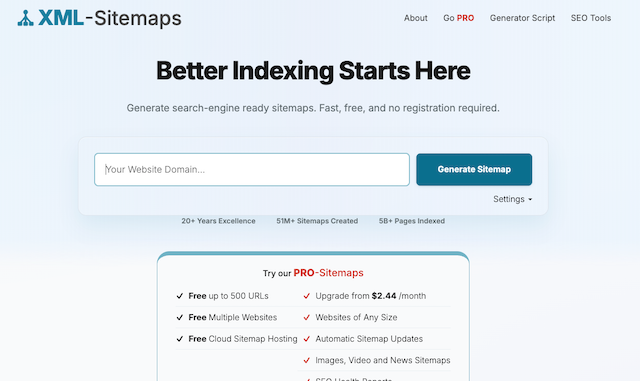
HTMLファイルで作ったサイトなどでは、生成ツールを使うと手軽です。たとえば XML-Sitemaps.comでは、サイトのURLを入力してボタンをクリックするだけで、サイト内をクロールしてXMLサイトマップを作ってくれます。無料で使えるのは500ページまでです。
できあがったファイルをダウンロードし、https://example.com/sitemap.xmlでアクセスできる場所(ルートディレクトリ)にアップロードします。
ページを追加・削除したときは、作り直してアップロードし直す必要があります。
Googleにサイトマップを伝える方法
作ったサイトマップは、Search Consoleで送信するか、robots.txtに書くことでGoogleに伝えられます。
Search Consoleの左メニューから「サイトマップ」を開き、「新しいサイトマップの追加」にサイトマップのURLを入力して「送信」をクリックします。
robots.txt(クローラーに向けて、巡回してよい場所などを伝えるファイル)に、次の1行を書いておく方法もあります。Google以外の検索エンジンにも伝えられます。
Sitemap: https://example.com/sitemap.xmlXMLサイトマップはどんなサイトに必要か
Googleは、サイトマップが役立つサイトとして次のようなケースを挙げています。
- サイトの規模が大きい
- サイトが新しく、ほかのサイトからのリンクが少ない
- 動画や画像が多い、またはGoogleニュースに掲載されている
反対に、ページ数がおよそ500ページ以下で、すべてのページがサイト内のリンクでつながっているサイトでは、サイトマップがなくても問題ないことが多いとしています。
とはいえ、Search Consoleで送信しておけばインデックスの状況を確認しやすくなります。小さなサイトでも、用意しておいて損はありません。
XMLサイトマップが逆効果になる場合
XMLサイトマップは「用意すれば必ずプラスになる」というものではなく、中身によってはかえってクロールの妨げになることもあります。
検索結果に出したくないURLが含まれている
noindexを設定したページや、リダイレクトしている古いURL、エラーになるページなどがサイトマップに含まれていると、「インデックスしてほしいのか、してほしくないのか」が伝わりにくくなります。サイトマップには、検索結果に表示させたいページのURLだけを載せるようにしましょう。
同じ内容のページに複数のURLがある場合は、正規のURL(検索結果に表示させたいURL)を載せます。https://example.com/とhttps://example.com/index.htmlが混ざっている、といった状態にならないよう注意が必要です。
サイトマップが更新されていない
静的サイトで生成ツールを使った場合によくあるのが、ページを増やしたのにサイトマップを作り直していない状態です。新しいページが載っていないサイトマップは、ページを見つけてもらう手助けになりません。
サイトマップで内部リンクを補おうとしている
どこからもリンクされていないページをサイトマップだけでインデックスさせても、サイト内でのつながりがないページは評価されにくいままです。サイトマップはあくまで補助と考え、関連するページ同士をリンクでつなぐことを優先しましょう。
HTMLサイトマップ
HTMLサイトマップは、サイトを訪れたユーザーに向けて、サイト内のページを一覧で見せるページです。企業サイトのフッターにある「サイトマップ」のリンク先が、このページにあたります。
目的のページがメニューから見つからないとき、サイト全体の構成をひと目で確認できるので、ユーザーが迷ったときの手がかりになります。ページ同士がリンクでつながるため、クローラーがページを見つける経路が増えるという面もあります。
HTMLサイトマップは必要か
HTMLサイトマップは、XMLサイトマップに比べると「なくても困らない」と言われることが多いページです。
サイト全体の一覧を見る機会は少なく、ユーザビリティテストでも、目的の情報が見つからないユーザーはサイトマップを探すより先にサイトを離れてしまうことが多い、という指摘があります。
まずはグローバルナビゲーションやフッターのリンク、パンくずリスト、サイト内検索など、普段使うナビゲーションで目的のページにたどり着けるようにしておくことが大切です。そのうえで、ページ数が多い企業サイトや、メニューに載せきれない階層の深いページがあるサイトでは、HTMLサイトマップがあると安心です。
HTMLサイトマップを作るときのポイント
ページのリンクをただ並べるだけでは、ユーザーにとって見やすい一覧にはなりません。次のような点を意識して作りましょう。
- カテゴリーや階層ごとにまとめて、サイトの構成がわかるようにする
- ページ名はメニューやページのタイトルと同じ表記にする
- 削除したページへのリンクが残らないよう、ページの追加や削除のたびに更新する
- フッターなど、どのページからでもたどり着ける場所にリンクを置く
ブログのように記事がどんどん増えていくサイトでは、すべての記事を並べると長くなりすぎるので、カテゴリーの一覧にとどめるなど、載せる範囲も考えておくとよいでしょう。
WordPressでサイトマップを作る方法
WordPressでは、XMLサイトマップは標準の機能で自動的に作られ、HTMLサイトマップはプラグインを使うと手軽に作れます。
XMLサイトマップはWordPressの標準機能で作られる
WordPress 5.5からは、標準でXMLサイトマップが自動生成されるようになりました。https://(サイトのドメイン)/wp-sitemap.xmlにアクセスすると確認できます。投稿や固定ページ、カテゴリー、投稿者などのサイトマップがまとめられたサイトマップインデックスになっていて、記事を公開すると自動で追加されます。
Yoast SEOなどのSEOプラグインを使っている場合は、プラグイン側でサイトマップが作られ、WordPress標準のサイトマップは無効になることがあります。どのURLが使われているかは、プラグインの設定画面で確認しておきましょう。
また、WordPressが自動で出力するrobots.txtには標準のサイトマップのURLが書き込まれるので、自分で追加する必要はありません。
なお、管理画面の「設定」→「表示設定」で「検索エンジンがサイトをインデックスしないようにする」にチェックを入れていると、標準のサイトマップは作られません。
標準のサイトマップに載せる内容を細かく調整したい場合は、サイトマップ専用のプラグインを使う方法もあります。
XML Sitemap Generator for Googleで細かく設定する
XML Sitemap Generator for Googleは、有効インストール数100万以上の定番のXMLサイトマップ用プラグインです。WordPress標準のサイトマップよりも細かく、載せる投稿タイプやカテゴリー、除外するページなどを設定できます。
管理画面の「設定」→「XML-Sitemap」で「Include sitemap in HTML format」(HTML形式のサイトマップを含める)を有効にすると、HTML形式のサイトマップも出力できます。
ただし、このHTML形式のサイトマップは、XMLサイトマップの内容をブラウザで読める形にしたURLの一覧です。カテゴリーごとに整理したサイトマップページをサイト内に作るものではありません。ユーザー向けのサイトマップページを作りたい場合は、次に紹介するHTMLサイトマップ用のプラグインを使いましょう。
HTMLサイトマップはプラグインで作る
プラグインを使うと、記事やページを追加・削除するたびにサイトマップも自動で更新されるので、リンク切れや載せ忘れの心配がありません。
WP Sitemap Page
WP Sitemap Pageは、ショートコードを貼るだけでHTMLサイトマップを表示できるプラグインです。固定ページや投稿、カテゴリー、カスタム投稿タイプなどを一覧にできます。
プラグインを有効化したら、固定ページを新規作成してタイトルを「サイトマップ」にし、本文にショートコードを入れて公開します。
プラグインを有効化したら、固定ページを新規作成してタイトルを「サイトマップ」にし、本文に ショートコード[wp_sitemap_page] を入れて公開します。
Rapls Sitemap
Rapls Sitemapは、固定ページを階層ごとに、投稿をカテゴリーごとにまとめたHTMLサイトマップを作れるプラグインです。カテゴリーやタグ、カスタム投稿タイプ、ナビゲーションメニューなども一覧に含められます。
使い方はWP Sitemap Pageとほぼ同じで、固定ページの本文にショートコードを入れるか、ブロックエディターで「サイトマップ」ブロックを追加します。表示する項目は、管理画面の「設定」→「Rapls Sitemap」で選べます。
PS Auto Sitemapの代わりとしても使えるのが、このプラグインの特徴です。以前はHTMLサイトマップのプラグインといえば「PS Auto Sitemap」がよく紹介されていましたが、2022年10月にWordPress.orgでの公開が停止され、現在はダウンロードできません。Rapls Sitemapは、詳細設定で移行元のプラグインを指定するとPS Auto Sitemapのショートコードをそのまま使えるほか、PS Auto Sitemapの設定を読み込む機能もあります。サイトマップページの本文を書き換えずに乗り換えられるので、PS Auto Sitemapを使い続けているサイトの移行先にも向いています。
ただし、2026年9月時点ではまだ公開されたばかりのプラグインで、利用者もそれほど多くありません。新しくサイトマップページを作るなら、利用実績の多いWP Sitemap Pageと比べて選んでみてください。
まとめ
XMLサイトマップは検索エンジン向け、HTMLサイトマップはユーザー向けのサイトマップです。
XMLサイトマップには、検索結果に表示させたいページの正規URLだけを載せ、作ったらSearch Consoleで送信しておきましょう。HTMLサイトマップは必須ではありませんが、ページ数の多いサイトではあると親切です。WordPressなら、XMLサイトマップは標準で作られ、HTMLサイトマップはプラグインで作れます。
ただ、どちらのサイトマップも「このサイトにはこういうページがあります」と伝える補助的なものです。検索エンジンはリンクのつながりからページ同士の関係や重要度を読み取り、ユーザーも普段はメニューや記事内のリンクをたどってページを移動します。関連するページ同士をリンクでつなぎ、ナビゲーションを整えたうえで、それを補うものとしてサイトマップを用意しておきましょう。
カテゴリー : WEB全般