

WordPressの記事のインポートとエクスポートについて、標準機能を使った方法とWP All Export/All Importプラグインを使った手順をまとめています。
テスト環境から本番環境への記事のみ移行する、同じ記事を別のブログに移動させたい、バックアップとしてエクスポートしておく、といった時に。また過去の記事の見直しや整理したいとき、SEO改善やコンテンツ戦略の見直しにも活用できます。記事データをCSVやXML形式で一括エクスポートしてスプレッドシートなどで整理すれば、更新が必要なコンテンツや削除候補の記事を把握しやすくなります。
標準機能でできること・できないこと
WordPressの標準インポート/エクスポート機能は、プラグインを探さずともすぐ利用できる手軽さが魅力ですが、移行できる範囲には制限があります。
まずは特徴を理解してから、作業方法を選びましょう。
できること
- 記事(投稿)・固定ページの本文やタイトルの移行
- カテゴリー・タグなどのタクソノミー情報の移行
- コメントの移行
- カスタム投稿タイプやカスタムタクソノミー(テーマやプラグインが対応していれば)の移行
- XMLファイルを使った簡易バックアップ
できないこと
- テーマファイルやプラグイン、ウィジェット設定の移行
- サイト全体のレイアウトやカスタマイズ設定の移行
- メディアファイル(画像や動画)の完全移行
※インポート時に「添付ファイルをダウンロード」にチェックを入れればコピー可能ですが、外部URLやリンク切れのリスクあり - ユーザー権限やパスワード情報の移行
- 大容量データ(数千件以上の記事やメディアなど2GBを超えるデータ)の移行
懸念材料
- XML形式によるデータ量の制限
- 画像やカスタムフィールドの欠落
- 投稿IDやスラッグが変わる可能性
判断の目安
- 小規模サイトや記事数が少ない場合 → 標準機能でも十分
- サイト全体の移行、大容量データ、テーマ設定も含めた移行 → 他のプラグインや移行ツールの利用がおすすめ
WP All Export / WP All Importを使用する
WordPress標準のエクスポート・インポート
WordPressの管理メニューの「ツール」の中に、インポートとエクスポートのメニューがあります。
標準のエクスポートは、プラグインをインストールせずともコンテンツをエクスポートできます。
メニューの「エクスポート」をクリックすると、項目が表示されます。
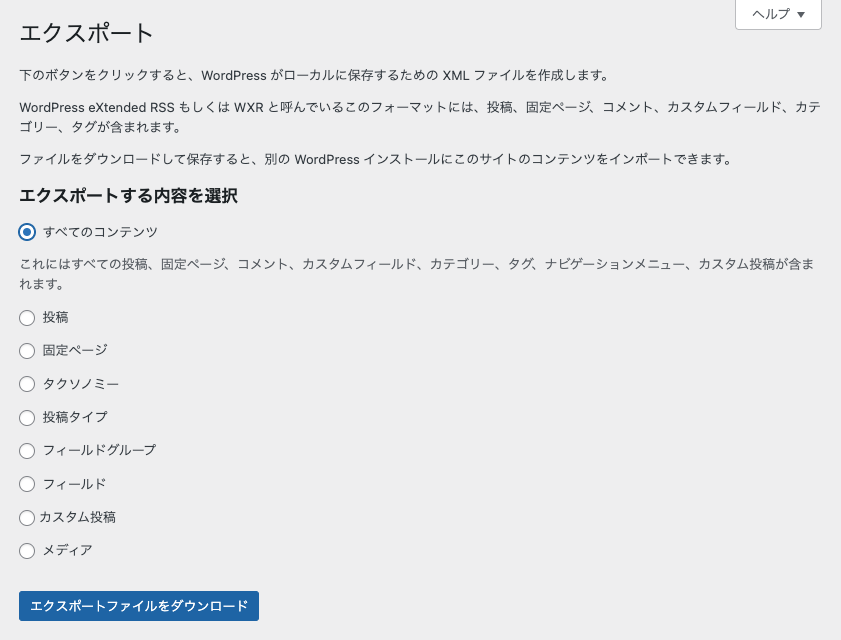
この画面でエクスポートの対象データ選んで「エクスポートファイルをダウンロード」をクリックすれば XML ファイルがダウンロードできます。
このXMLファイルを、別のWordPressサイトでインポートします。
標準機能のエクスポートで注意すべき点
- XMLファイルには記事本文やメタ情報は含まれるが、テーマ設定やプラグイン設定は含まれない
- ファイルサイズが大きすぎる場合、インポート時にエラーが出ることがある
- メディアファイルはURLとして記録されるため、インポート時に「添付ファイルをダウンロードする」オプションを有効にする必要がある
記事数が数千件以上ある場合や、メディアファイルを大量に含む場合は、標準機能ではなくプラグインを利用したほうが安定します。
エクスポートするコンテンツを選択
エクスポート対象には以下の選択肢があります。
- すべてのコンテンツ:記事、固定ページ、メディア、カスタム投稿タイプなど全データ
- 投稿:記事のみ(カテゴリーやタグで絞り込み可)
- 固定ページ:ページのみ
「すべてのコンテンツ」以外は、一項目ずつしかインストールできませんが、日付やカテゴリーで絞り込むことができます。逆にいえば、「すべてのコンテンツ」では絞り込んでエクスポートすることができません。
このエクスポートした記事データ(XMLファイル)を使って、データを別サイトに移すことができます。
「WordPress」の下にある「今すぐインストール」をクリックします。
すぐにインストールが始まり、インストールが完了したら「インポーターの実行」にテキストが変わります。続けてクリックすると「WordPress のインポート」画面に移ります。
あとはWordPressでエクスポートした XML ファイルを選択して、「ファイルをアップロードしてインポート」をクリック。アップロードが完了したらインポートする投稿の投稿者を選択して「実行」をクリックするとインポートが開始されます。
標準機能でWordPress記事をインポートする
WordPressの標準のインポートは、公式プラグインをインストールする必要があります。
管理メニューの「ツール > インポート」画面へ移動。BloggerやRSS、Movable Typeなど、さまざまな形式のインポートツールが一覧で表示されます。この中の「WordPress」の「今すぐインストール」をクリックします。
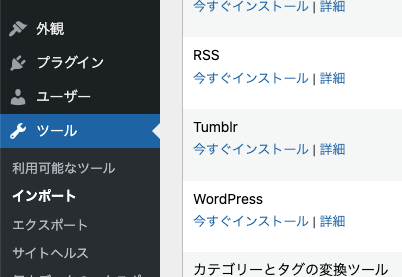
インストールが完了したら、「インポーターの実行」をクリック。「WordPress のインポート」という画面に移動します。
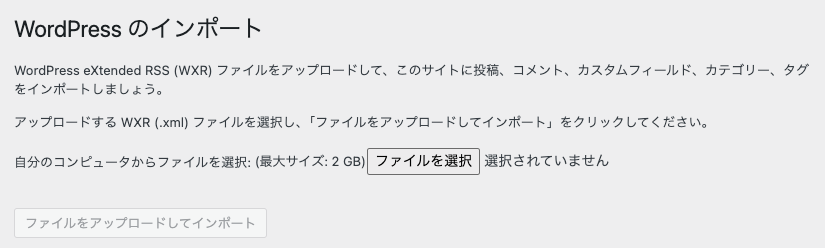
エクスポートしたXMLファイルをアップロードし、インポートボタンをクリックすると、投稿者の割り当てを指定する項目が出てきます。
既存のユーザーに割り当てることが推奨ですが、割り当てない場合は自動的にそのユーザーが追加されます。
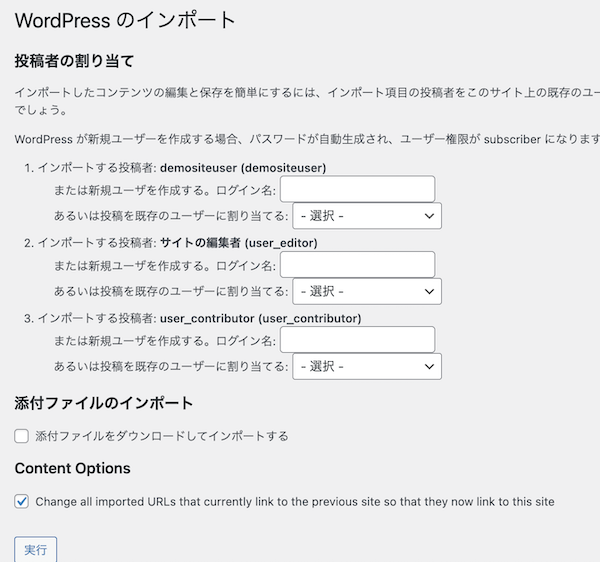
実行ボタンをクリックするとインポートされます。今回試した時の結果は以下のように「失敗しました」がいくつか出てしまいました…
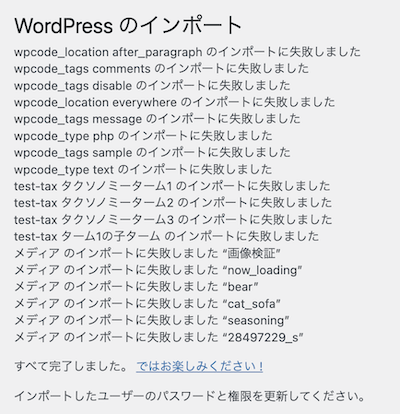
失敗した部分の原因は、記事作成に使用しているプラグインやカスタムタクソノミーを移行先に追加していなかったことです。これらは自動的に追加されないため、移行元と同じように設定してから、記事のインポートをすると失敗を防ぐことができます。
メディアのインポートの失敗についてはまだよく分かっておらず… 調べ直します。
「失敗しました」と表示されても、【/wp-content/upload】フォルダに移行元のデータを移動すれば記事の画像は表示されました。しかしメディア一覧に表示されないため、解決できる方法を今後探っていきます。
インポートが完了すると、記事や固定ページが反映されます。記事や画像リンクが正しく動作しているか、内部リンクやカテゴリも確認しましょう。
WP All Export / WP All Importでエクスポート・インポート
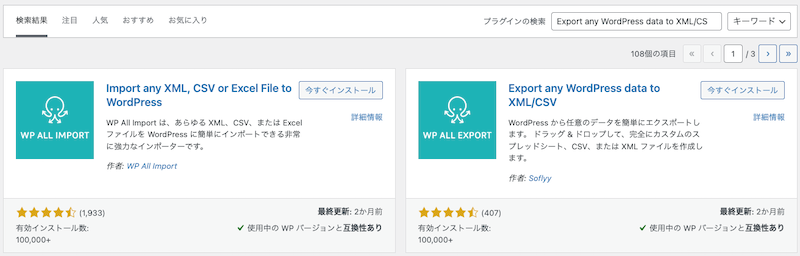
WP All Export
Export any WordPress data to XML/CSV
- 記事やカスタム投稿タイプをCSVやXML形式で柔軟にエクスポート可能
- カテゴリー、タグ、カスタムフィールド、SEO情報も含めて出力できる
- フィルター機能で特定カテゴリーや日付範囲の記事だけを抽出可能
WP All Import
Import any XML, CSV or Excel File to WordPress
- エクスポートしたCSV/XMLを使って記事やカスタムフィールドをインポート
- CSVのカラムとWordPressフィールドを自由にマッピング可能
- 投稿タイプ、カテゴリー、タグ、画像添付を設定
- プレビューで確認後、インポート
- 定期インポートや更新スケジュールも設定可能
- SEOプラグインのフィールドもCSVに追加
- ACFなどのカスタムフィールドもマッピングして同時に反映可能
※どちらも有料版があり、無料版は一部機能制限があります。
まとめ|目的に応じて最適な移行方法を選ぼう
WordPress同士での単純な記事移行をしたい、ある程度のコンテンツが表示されればOKという場合は、標準のインポート・エクスポートでも良いと思います。
エクスポート時にプラグイン入れなくて済むため、とりあえずいくつかの投稿記事と固定ページのURLやタイトルだけでも移行できれば良い、といった場合はこちらを使用することもあります。
ただやはり正直標準のものだと使いづらい部分もありますし、特に大規模サイトやSEO情報・カスタムフィールドを含める場合や、記事をリスト化したい場合などはCSVでもダウンロードできるプラグインの方が良いと思います。
その他のインポート・エクスポートプラグイン
カテゴリー : WordPress
タグ :


