

テーマにもよるとは思うのですが、WordPressでサイトをつくる時に、プラグインを使うことは少なくないと思います。自分でコードを書かずとも機能を簡単に拡張することができるので、私もさまざまなプラグインを利用させてもらっています。
ただし、特に確認せずプラグインを導入するのはおすすめしません。そこで私がプラグインをインストールする際に確認しているポイントをご紹介します。
ここでは、wordpress.org の公式プラグインディレクトリ で確認できる内容を記載しています。
「管理画面のプラグイン追加」からだと確認できない情報があれば、上記サイトの方で検索して確認してみてください。
公式のプラグインからチェック
wordpress.org の公式プラグインディレクトリ には現在60,000件のプラグインがあります。ここにあるプラグインは一定水準の品質が保たれており、無料で使用できます。ここにあれば、WordPressのダッシュボードからプラグインをクリックだけでインストールできます。
もし別のサイトからダウンロードする際には、注意を払ってインストールするようにしてください。
公式のプラグインは、登録に審査があるため安全に使用できますが、そうでない場合、自身で問題ないかを確認する必要があります。
もちろん公式外のプラグインでも、問題なく使用できることが確認できれば大丈夫ですが、公式に同じ機能のプラグインがあれば、そちらを使用する方が安心です。
また公式プラグインには、より高機能でサポートを充実させた有料版(プロ版)を用意しているプラグインもあります。この場合、WordPressからではなく、プラグインの公式サイトから購入・ダウンロードする必要があります。
プラグインの検索
使いたいプラグインが決まっているなら、そのプラグイン名を入力して検索。
どんなプラグインがあるかチェックしたい場合、入れたい機能のキーワードを入力して検索します。
いろいろなプラグインを見てみたいときは、検索ワードをいくつか入力してみてください。例えば画像に関するプラグインであれば、「画像」「写真」「image」など。それぞれで検索結果が異なります。
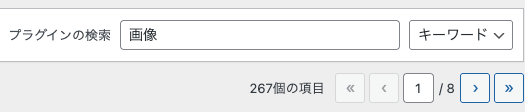
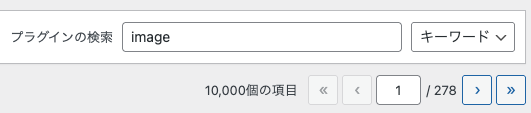
日本語より英語のキーワードの方が検索数は多いです。日本語対応に限らず、さまざまなプラグインを見てみたい場合は英語で。日本語対応しているプラグインを探すなら日本語で検索してみてください。
「画像 最適化」といった複合検索で、より機能を絞り込むこともできます。
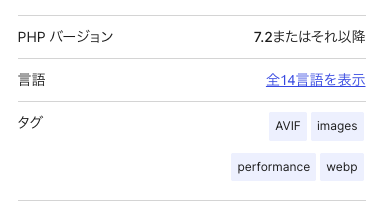
wordpress.org の公式プラグイン ページのプラグイン詳細画面ならタグがついているので、ここからタグ検索をすることもできます。
インストール前にチェック
良さそうなプラグインを見つけたら、まずは詳細画面をチェック。
「説明」をみて、必要な機能を追加できるか確認します。有料版があればそのことも書かれているはずです。無料版でできることをしっかりチェックしましょう。
有料版でしか使えない機能があれば、他のプラグインも確認してみてください。もちろんそのプラグインを使ってみて、使いやすければ有料版に切り替えるのもひとつです。
また機能以外に、プラグインの最終更新日・有効インストール数・WordPressバージョン・検証済みバージョン・PHPバージョンも確認します。
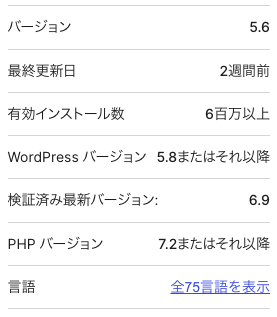
自身の環境にインストールできるか、よく使われているプラグインか、メンテナンスがちゃんとされているかなどここでチェックします。
最終更新日
まず最終更新日をチェックします。直近の更新がなければ、今後もメンテナンスされない可能性があるため、1年以内のものを選ぶようにしています。
どうしても代替プラグインが見つからない場合は、多少オーバーしてても使うことは正直あります。しばらく更新が途絶えていても、ある時にまた更新してくれるプラグインもあります。
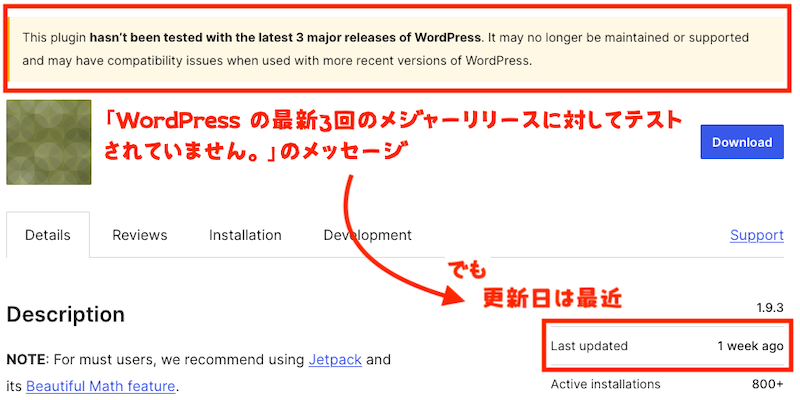
2年経つと「WordPress の最新3回のメジャーリリースに対してテストされていません。」と表示されることが多く、年数に関わらずこの表示が出ていたら他のプラグインにします。
たまにではありますが、最終更新が最近なのに検証済みバージョンがとても低いプラグインもあります。更新日よりサイトで問題なく使えることが重要なので、他の部分もしっかり確認していきましょう。
WordPress・PHPバージョン
WordPress 本体は定期的にアップデートされ、PHPやMySQLなどのデータベースも同様です。これらのアップデートに合わせて、自分のサイトもアップデートする必要がありますし、プラグインも同様です。
できるだけWordPressの最新バージョンに対応しているものを選びます。
自身のWordPressやPHPバージョンが最新バージョンより低ければ、「WordPress バージョン」でインストールするWordPressの環境が当てはまるかの確認も必須です。
当てはまらなければ、うまく動作しない、サイトにエラーが発生する可能性が高いです。使いたいプラグインであれば、これを機に各バージョンのアップデートをすることも検討してください。
インストール数
いくつか候補があり、どれも似たような機能で迷った時は有効インストール数を参考にします。より多くインストールされているなら使いやすいプラグインだと思うのと、分からないことがあった時に情報が探しやすく、今後も継続して開発・メンテナンスされる可能性が高いと思うからです。
評価・レビューも参考に
また評価やレビューも参考にします。
使いたいプラグインだけど評価があまりにも低ければ、ちょっと躊躇いますよね…直近であまりにも評価が低ければ考えちゃいます。とはいえインストール数が一定数あれば、良い評価も悪い評価もあります。インストール数が少なければそもそも評価されていないこともあり、星5でもレビューが一件しかなければそのレビューを信じて良いものかも悩みどころです。
レビューで詳しく書いている人もいるので、何が良くないのか、エラーが発生する内容などを参考にします。必ずしも自分のサイトに合わないというわけではなく、エラーも使い方によって回避できる場合もあります。
諸々の状況からそのプラグインが一番良さそうであれば、試しに使ってみて判断します。
作者を判断基準にしてもよい
プラグインの開発者で、どのプラグインにするかの決め手にしても良いかもしれません。
WordPressにはプラグイン開発者のページがあり、そこに今までの実績が表示されています。「投稿者」や「作者」のところにリンクが付いているので、クリックすると該当ページに移ります。
その開発者に関係するウェブサイトのリンク、活動状況や携わったプラグインリストなどを確認できます。プラグインリストの中に使用したことがあるプラグインがあれば、多少信用度はアップします。
WordPress プレイグラウンド で動作確認
そんなに多くはありませんが、「ライブプレビュー」を用意しているプラグインもあります。ボタンをクリックするとそのプラグインがインストールされたWordPressサイトへ移動します。そこで動作確認などができます。

また「ライブプレビュー」がないプラグインでも、WordPress Playground から、使いたいプラグインをインストールすることもできます。こちらは、ホスト環境やサーバー設定なしで、ブラウザ上でWordPressを瞬時に実行できるプラットフォームです。「ライブプレビュー」もこの環境を利用しています。
自身でWordPress環境をつくらずとも、実際にどのように表示されるか、設定はどのようにすれば良いかなど、簡単に試し使いができます。
またプラグイン公式サイトの方でデモ版を用意しているところもあるので、確認してみてください。
そのプラグインが本当に必要か
むやみやたらとプラグインを入れてしまうと、同じような機能を持つプラグインを入れてしまっていることもあるかもしれません。プラグイン同士によってエラーが出たりすることもあります。
まとめて機能を提供しているプラグインがあるかもしれない
たくさんのプラグインを使用している場合、個々にそのプラグインを導入する必要はないかもしれません。というのもさまざまな機能がまとめられているプラグインもあるからです。
必要な機能に対応するために3つも4つもプラグインを入れなくてはならないのか、もしかしたらそれが一つで叶えられるプラグインもあるかもしれません。
テーマに機能が付いているかもしれない
また今では多機能なテーマが多く配布されています。元々テーマに備わっているのにプラグインを入れたりしていませんか?
またそうでない場合も、プラグインを入れるよりテーマを入れ替えた方がサイトが良くなるかもしれません。あまりにもプラグインが多い場合は検討してみてもいいのではないかと思います。
公開しているプラグインを使わなくてもいいかもしれない
コードが少しでも書けるなら、わざわざプラグインを入れずとも少しのコードで実装できることもあったりします。
自分に必要な機能のみに絞った自作プラグインを作ることもできます。
定期的にチェック
プラグインはとても便利なものです。でもあまりにもプラグインが多すぎても管理が大変です。管理しないとサイトに影響が出る可能性が高くなります。
定期的にアップデートしながら、本当にそのプラグインが必要か、インストールしたものの使用していないプラグインがないか、代替できる方法がないかなども考えて活用していきましょう。
無理に減らす必要もない
もし本当に必要なプラグインであれば、10個でも20個でも入れておいて良いと思います。プラグインが多いせいでサイトに良くない影響があるから、減らさなきゃ。と思うのは早計かもしれません。
原因はプラグインがたくさんあるからなのでしょうか。
プラグインを入れすぎることが問題というより、適切に管理したりパフォーマンスへの対策をしたりしていないことが問題です。
セキュリティを高めたい、UXやUIを良くしたい、運用をスムーズに行いたいなど、サイトにとって必要なものは当然あった方がいいです。
でもプラグインが更新されなくなったら…逆効果になってしまうかもしれません。プラグインの競合によって使いづらいサイトになってしまうかもしれません。
プラグインは適切に導入し、管理することも考えていきましょう。
カテゴリー : WordPress
タグ :


