サイトのデザインを大きく変えたいときや、エラーの修正中に表示が崩れているとき、その状態を訪問者に見られるのは避けたいものです。そんなときに使えるのが、ログイン中の自分だけがサイトを確認でき、ほかの人には「メンテナンス中」の画面を表示できるメンテナンスモードのプラグインです。
2026年9月時点で更新が続いていて、最新のWordPress 7.1系で動作確認されている3つのプラグインを見ていきたいと思います。
| プラグイン | 特徴 | 設定 | 503 |
|---|---|---|---|
| Slim Maintenance Mode | 有効化するだけ。表示内容は変えられない | なし | 常に返す |
| Maintenance | ロゴや背景、文言を変えられる。ページ単位の除外も可 | あり | オン/オフを選べる |
| LightStart(旧WP Maintenance Mode) | ブロックエディターでページを作れる。カウントダウンやメール登録なども | あり | 設定あり(※要確認) |
短時間の作業でとにかく手早く切り替えたいならSlim Maintenance Mode、メンテナンス画面の見た目も整えたいならMaintenanceかLightStart、と考えると選びやすいです。
メンテナンスモードは、.htaccessやfunctions.phpの編集でも設定できます。プラグインを使うと、コードを書かずに管理画面からオン/オフを切り替えられ、ログイン中なら通常どおりサイトを確認できます。検索エンジン向けのステータスコードも、プラグインに任せられます。
プラグインを使わずにfunctions.phpなどで設定する方法は「WordPressをプラグインなしでメンテナンスモードにする方法(functions.php・.maintenance)」、503を返す理由や.htaccessでの設定方法は「Webサイトをメンテナンスモードにする方法(.htaccess・Nginxなど)」にまとめています。
Slim Maintenance Modeの使い方
Slim Maintenance Modeは、有効化するだけでメンテナンスモードになるシンプルなプラグインです。設定画面はなく、作業が終わったら無効化するだけで元に戻せます。
Cachify、LiteSpeed Cache、WP Super Cache、WP Rocket、WP Fastest Cache、W3 Total Cacheの主要なキャッシュプラグインに対応しています。
管理画面の「プラグイン」→「新規プラグインを追加」で「Slim Maintenance Mode」を検索し、インストールして有効化します。これだけでメンテナンスモードに切り替わります。
有効化している間は、管理画面にメンテナンスモード中であることを知らせるメッセージが表示されるので、解除し忘れに気づきやすくなっています。
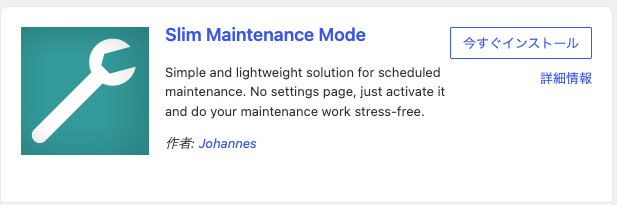
プラグイン追加画面
Slim Maintenance Mode | WordPress.org 日本語
ログインしている状態では通常どおりサイトが表示されます。メンテナンス画面を確認したいときは、別のブラウザやシークレットウィンドウでサイトを開いてみてください。
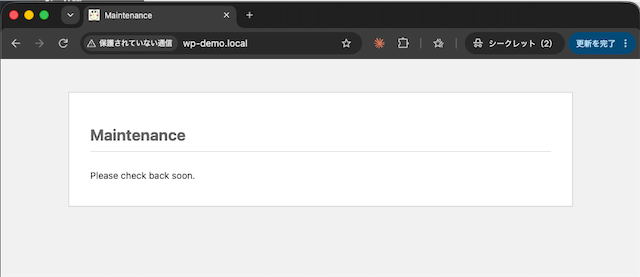
作業が終わったら「インストール済みプラグイン」からSlim Maintenance Modeを無効化します。しばらく使う予定がなければ削除しておいても問題ありません。次に必要になったときにまたインストールすれば使えます。
メンテナンス画面の文言やデザインは変更できません。プラグインのFAQでも、カスタマイズしたい場合は別の方法を使うよう案内されています。「〇時ごろ再開予定です」のような案内を出したい場合は、次に紹介するMaintenanceかLightStartを使いましょう。
Maintenanceの使い方
Maintenanceは、100万以上のサイトで使われている定番のメンテナンスモードプラグインです。ロゴや背景画像、文言を設定して、メンテナンス画面をサイトの雰囲気に合わせられます。
「新規プラグインを追加」で「Maintenance」を検索し、WebFactory作の「Maintenance – メンテナンス」をインストールして有効化します。名前が似たプラグインが多いので、作者名で確認するのが確実です。
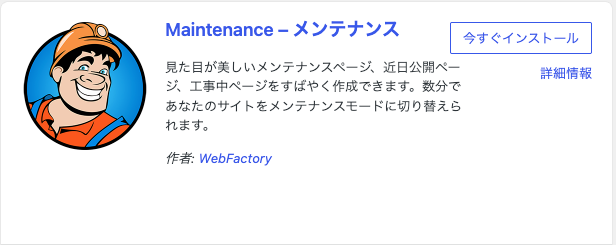
プラグイン追加画面
Maintenance – メンテナンス | WordPress.org 日本語
有効化すると、管理画面のメニューに「Maintenance」が追加されます。
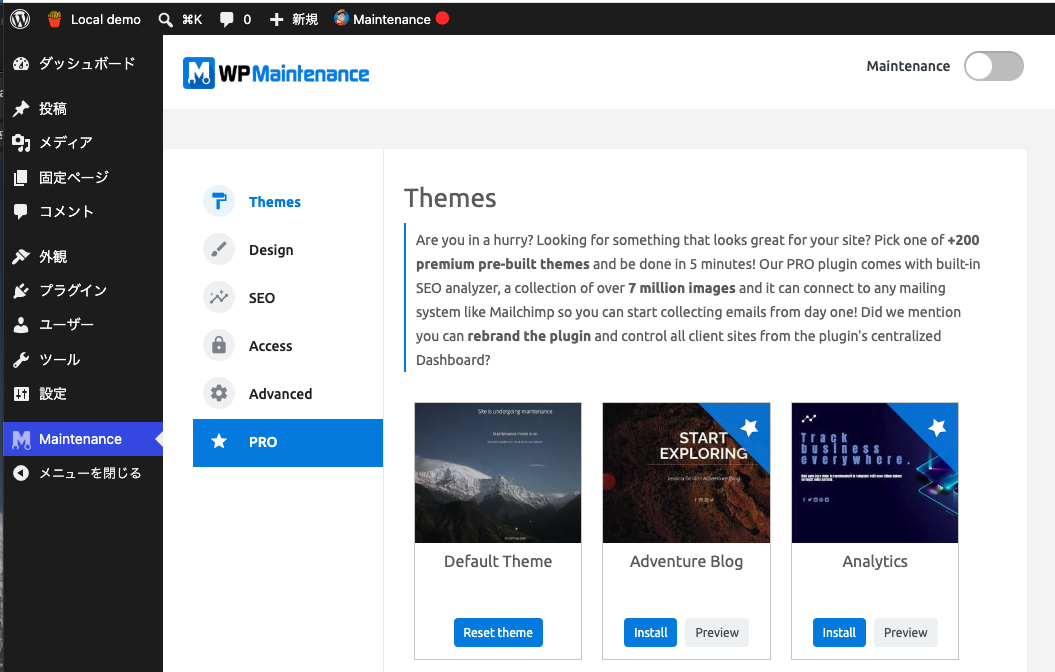
主な設定項目
設定画面では次のような内容を変更できます。
- メンテナンスモードのオン/オフ
- ページタイトル、見出し、本文の文言
- ロゴ画像、背景画像や背景色、フォント
- 503ステータスを返すかどうか
- メンテナンスモードから除外するページ
- メンテナンス画面にログインフォームを表示するか
- Googleアナリティクスの設定
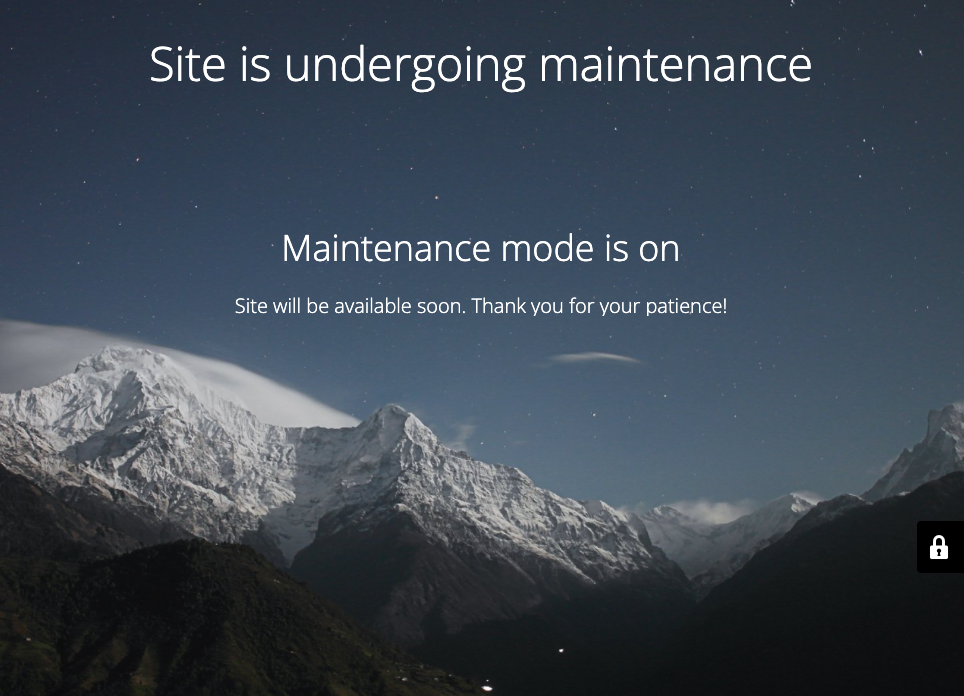
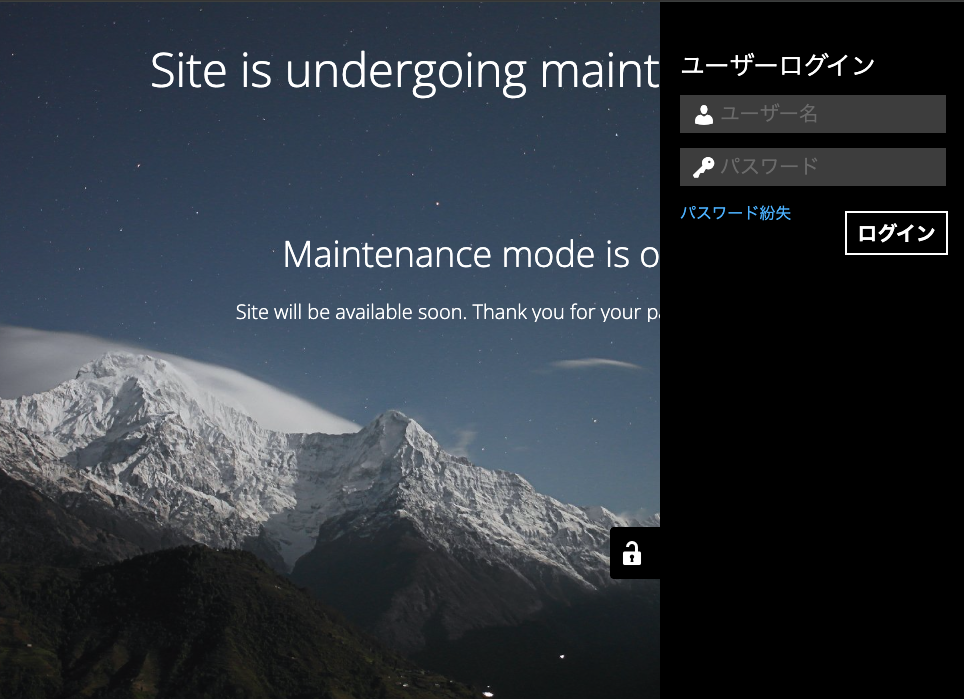
右上にある「Maintenance」トグルボタンでオン/オフを切り替えられます。オンにすると以下のようなメンテナンス画面が表示されます。
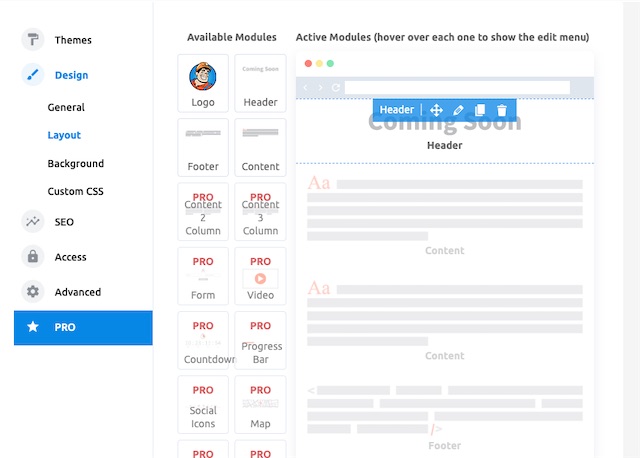
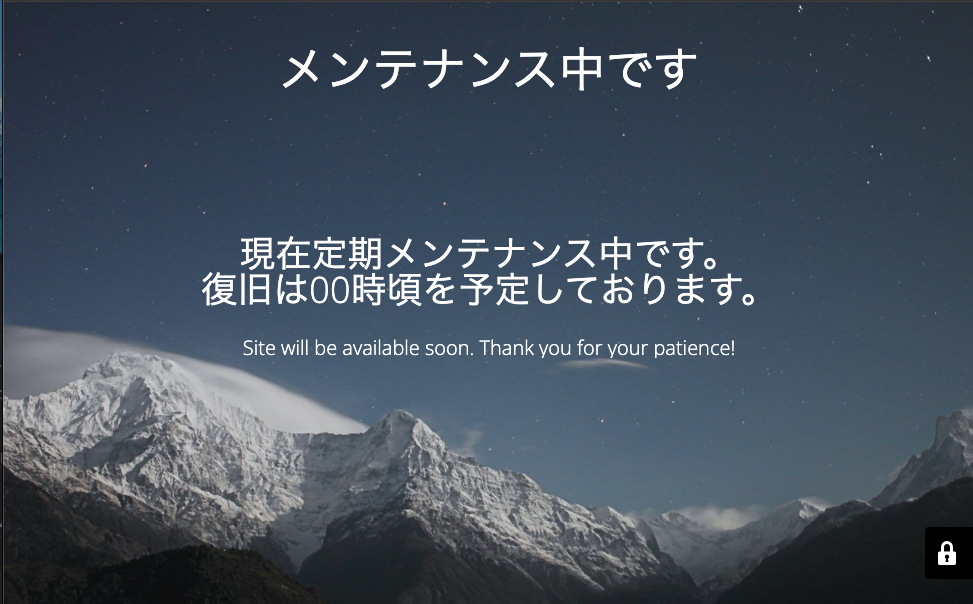
テキスト変更
テキストは「Design」→「Layout」、背景は「Background」から変更できます。
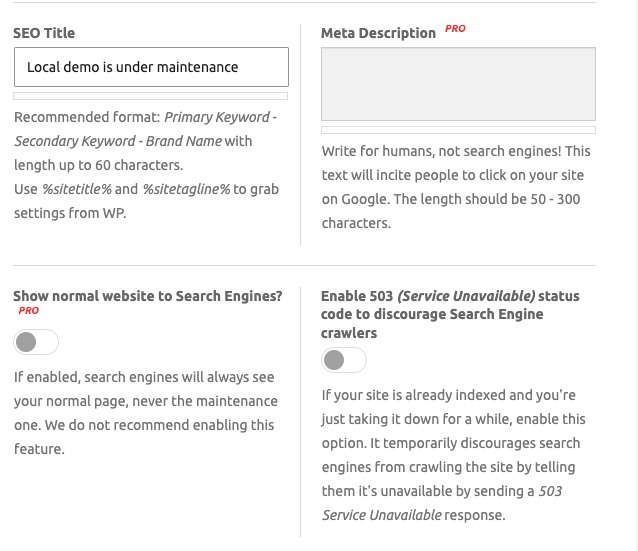
503のオン/オフは、検索エンジンに一時的なメンテナンスだと伝えるための設定です。作業中の画面が検索結果に出ないよう、オンにしておきましょう。
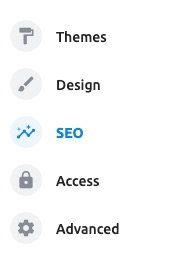
設定項目「SEO」の中で設定できます。
メンテナンス画面にはログインフォームを表示できるので、管理画面のURLを開かなくてもその場でログインして作業に戻れます。
表示を確認して解除する
ステータスをオンにして保存したら、ログアウトした状態(別のブラウザなど)でサイトを開き、メンテナンス画面が表示されるか確認します。
作業が終わったら、設定画面でステータスをオフにして保存します。
有料版(PRO)ではテーマやテンプレートが大幅に増えますが、一時的なメンテナンス表示であれば無料版で十分です。
LightStart(旧WP Maintenance Mode)の使い方
「新規プラグインを追加」で「LightStart」を検索し、Themeisle作の「LightStart – メンテナンス モード、近日公開およびランディングページビルダー」をインストールして有効化します。
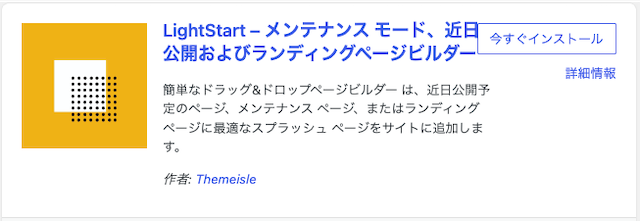
プラグイン追加画面
LightStart | WordPress.org 日本語
設定は「設定」メニューの中にあり、「一般」「デザイン」「モジュール」のタブに分かれています。
一般タブ
メンテナンスモードの有効/無効を切り替えます。ほかにも、サイトを表示できるユーザー権限の指定や、メンテナンスモードから除外するURLの設定などがここにあります。
デザインタブ
メンテナンス画面の見た目を設定します。ブロックエディター(WordPressの標準エディター)でページを編集できるので、普段の投稿と同じ感覚でテキストや画像を配置できます。テンプレートも用意されています。
モジュールタブ
必要に応じて次のような機能を追加できます。
- 終了予定までのカウントダウン
- メールアドレスの登録フォーム(再開時のお知らせ用)
- SNSのリンク
- お問い合わせフォーム
- Googleアナリティクスの設定
メールアドレスを集める機能を使う場合は、登録された個人情報の扱いにも注意しましょう。
ログインURLを変更している場合
セキュリティ対策などでログインURLを変更している場合は、新しいURLを一般タブの除外リストに追加しておく必要があります。追加しないと、ログイン画面までメンテナンス画面になってしまうことがあります。
作業が終わったら、一般タブでステータスを無効にして保存すれば解除できます。
メンテナンスモードを使うときの注意点
キャッシュが残っていると切り替わらないことがある
キャッシュプラグインやサーバーのキャッシュ機能を使っていると、有効化しても古いページが表示され続けることがあります。メンテナンスモードの切り替え後と解除後には、キャッシュを削除してから表示を確認しましょう。
長期間のメンテナンスモードは避ける
503は「一時的に見られない」という意味のステータスコードです。Googleは503でサイトを止めるのは長くても2〜3日程度までとしていて、それ以上続けると検索結果に大きな影響が出るおそれがあります。メンテナンスモードは短時間の作業に使い、長期間の改修は別の環境(テスト環境など)で進めるのがおすすめです。
解除し忘れに注意する
ログイン中は通常どおりサイトが見えるため、解除し忘れていても自分では気づきにくいです。作業が終わったらログアウトした状態でサイトを開き、通常のページが表示されるか確認するようにしましょう。
カテゴリー : WordPress
タグ :