


ドメインとサーバーを変更する上で、実際に行った作業内容の備忘録です。
このサイトは元々別のドメインとサーバーで運用していましたが、それぞれ変更して新たに作り直しました。
カラフルボックスへドメインもサーバーも変更するという場合に参考にできる部分があると思うのでチェックしてみてください。
- CMS: WordPress
- サーバー: ロリポップからカラフルボックスへ変更
- ドメインはカラフルボックスで新規取得(サーバーと同時契約)


【旧サイトWP】All-in-One WP Migrationでデータをエクスポート
記事数やプラグインがそこまで多くなければ手動でもいいかと思いますが、やはり一括でデータを移動できるプラグインが便利なので、そちらを使っていきます。
使用したのは【All-in-One WP Migration】です。
移行元(旧サイト)の方に「All-in-One WP Migration」プラグインを追加すると、メニューに「All-in-One WP Migration」が表示されます。
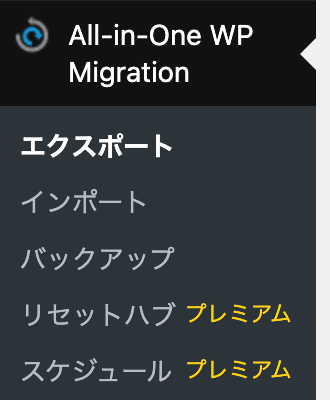
項目をクリックするとエクスポート画面が表示されます。
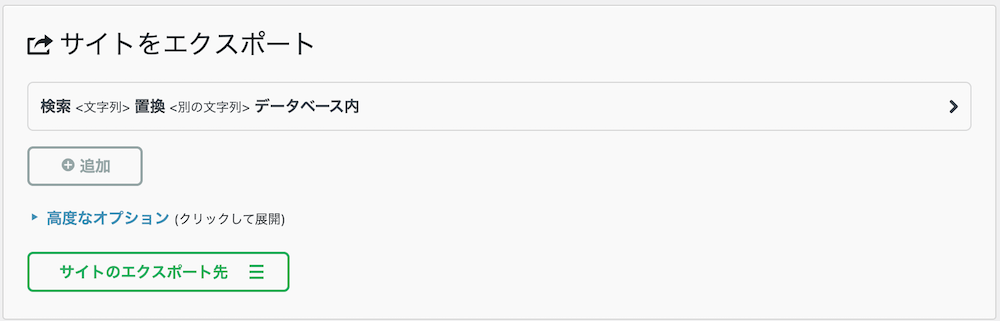
今回はエクスポートをする前に、ドメイン名の置換とプラグインの無効化を行いました。
ドメイン名の文字列を置換
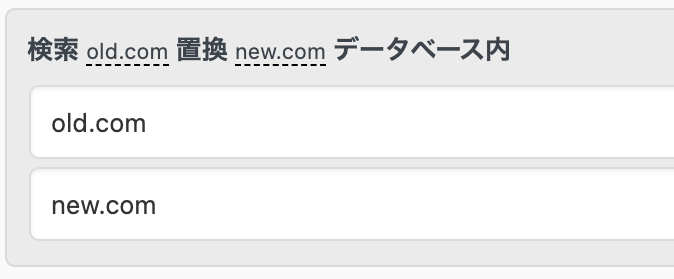
ドメインを変えない場合はそのままでいいのですが、私はドメインも変更したため、ドメイン名の置換が必要です。そのままだと旧サイトのドメインでデータが作られてしまうからです。
「検索 <文字列> 置換 <別の文字列> データベース内」をクリックし、「検索」には現在のサイトで使用しているドメインを、「置換」の入力欄には新しいドメインを入力します。
SiteGuard WP Plugin を無効化
「SiteGuard WP Plugin」を使用していたのですが、有効化したままエクスポートすると移行先でログインできなくなる、という説明があったのでエクスポートする前に無効化しました。
同じようにこのプラグインを使用しているなら、エクスポート時は無効化推奨です。
準備ができたらエクスポート
「サイトのエクスポート先」のところから「ファイル」をクリックするとエクスポートが始まります。(「ファイル」以外は有料版でのみエクスポート可能)
私は100MBしかなかったので、1分かかるかかからないかくらいでダウンロードファイルが作成されました。
サイズが2GBより多いと無料版ではインポートできないようです。有料版を使用するか、容量の大きいメディアファイルなどをエクスポートしないように設定する必要があります。(「高度なオプション」で設定できます)
WordPressの移行には、WP Migrate Liteプラグインも使ったりします。新規のサーバーに移行させるのにも使えますし、旧サイトのバックアップとしてローカル環境を作っておくのもおすすめです。
カラフルボックスでドメイン設定&PHPバージョン確認
今回はサーバーもドメインも変更するので、新サイトのサーバーの契約とドメイン取得、設定を行います。
私はサーバーの新規申し込みと同時に独自ドメインを設定したので、別途設定することはありませんでしたが、他社管理のドメインや、サーバー契約後に別でドメインを取得したといった場合は設定が必要です。
【参考】ドメインのご利用方法 – ColorfulBox(カラフルボックス)
WordPressサイトなので、PHPのバージョンを移行元と移行先で揃えます。バージョンが異なるとエラーになってしまう可能性があるため、同じにしておく方が安心です。
【参考】PHPのバージョン変更方法 – ColorfulBox(カラフルボックス)
ワードプレスインストール&移行元データのインポート
カラフルボックスにはWordPressの自動インストール機能があるので、そちらからインストールします。
【参考】自動インストール機能でWordPressをインストールする方法 – ColorfulBox(カラフルボックス)
インストールできたら、新サイトの方にも「All-in-One WP Migration」プラグインを追加。
「All-in-One WP Migration」メニューの「インポート」をクリックし、エクスポートしたファイルをアップロードします。
無事インポートできたら、サイトが問題ないか確認します。
インポート後、ログイン画面が表示されます。旧サイトのログイン情報でログインできるはずです。
サイトタイトルやキャッチフレーズ、ユーザー・メールといった一般設定やパーマリンクが問題ないか、新しいドメインでサイトが問題なく見れているか確認をして、データの移行は完了です。
SiteGuard WP Plugin を外していたので、最後にプラグインを入れて終了です。
ドメインを変えたらリダイレクト設定必須
ドメインを変更したら、元々のドメインの評価を引き継がせたいので、旧サイトの方でリダイレクト設定をします。
サイト構造は全く変えていないので、こちらのコードを .htaccess に追加。
RewriteEngine On
Redirect permanent / https://www.new.com/
よくある以下のような記述は削除して上記の記述だけにしました。
RewriteCond %{HTTPS} off
RewriteRule ^(.*)$ https://%{HTTP_HOST}%{REQUEST_URI} [R=301,L]
サーチコンソールのドメインプロパティでの設定
ドメインを変えたので、サーチコンソールの設定も再度行います。
「プロパティを検索」→「プロパティを追加」をクリック。
「ドメイン」と「URLプレフィックス」の2つのプロパティタイプから選びます。
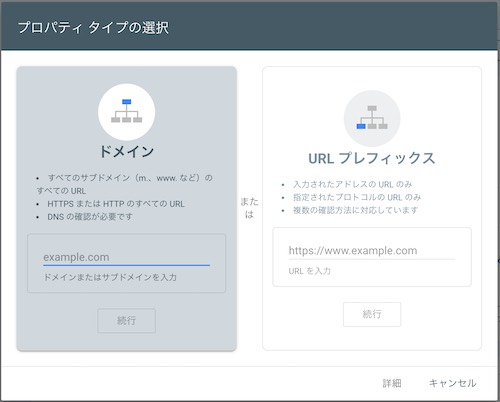
「ドメイン」にするとサブドメイン、HTTPSやHTTPを一括で取得してくれるのでこちらを選択しました。こちらを選択する場合、サーバーでDNS設定が必要です。
「DNS レコードでのドメイン所有権の確認」という画面が表示されるので、そこにあるTXTレコードをコピーし、カラフルボックスでDNS設定を行います。
【ここからカラフルボックスでの作業】
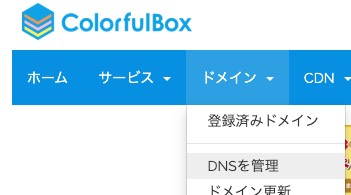
メニューの「ドメイン」→「DNSを管理」をクリック。
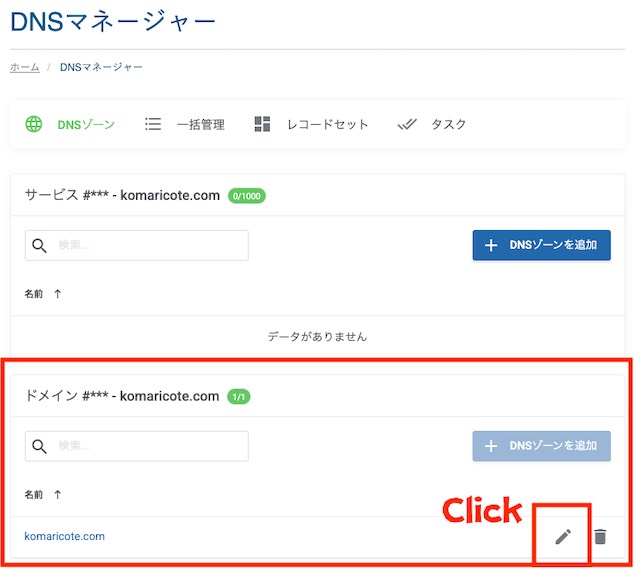
該当ドメインの編集アイコン→レコードを追加をクリック。
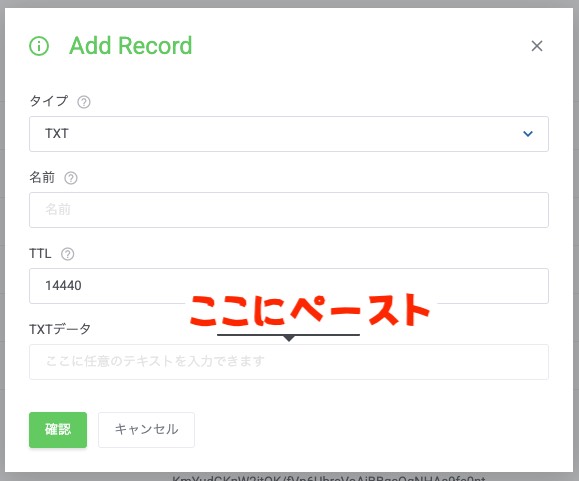
タイプをTXTにして、ネームは空欄でOK、TTLもそのままでOK。TXTデータのところに、コピーしたTXTレコードをペーストして設定完了。
【サーチコンソールに戻る】
カラフルボックスの方で変更内容を保存したら、サーチコンソールの「DNS レコードでのドメイン所有権の確認」画面の確認ボタンをクリックして確認できるのですが、DNS変更直後だと「証明できませんでした」とエラーが出ると思うので、少し時間を置いてみてください。
私の場合、5分待ってみた結果、無事確認できました。
新しいドメインが追加できたら旧ドメインを新しいサイトの方に通知します。
「設定」 → 「アドレス変更」をクリック。
新しいドメインを入力して「検証して更新」クリック。
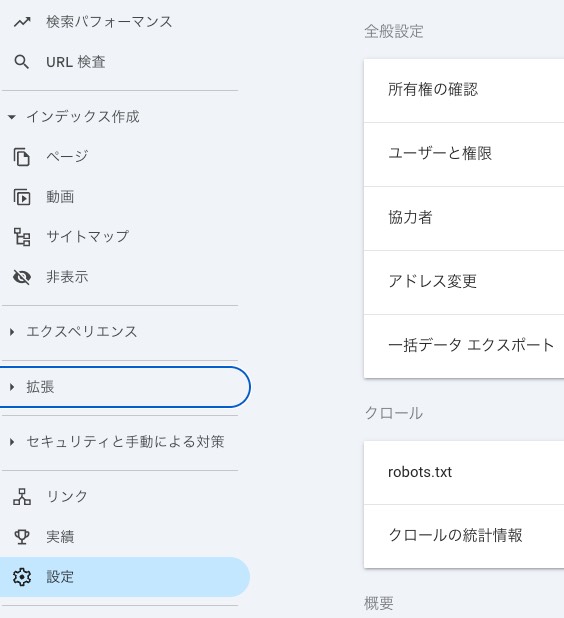
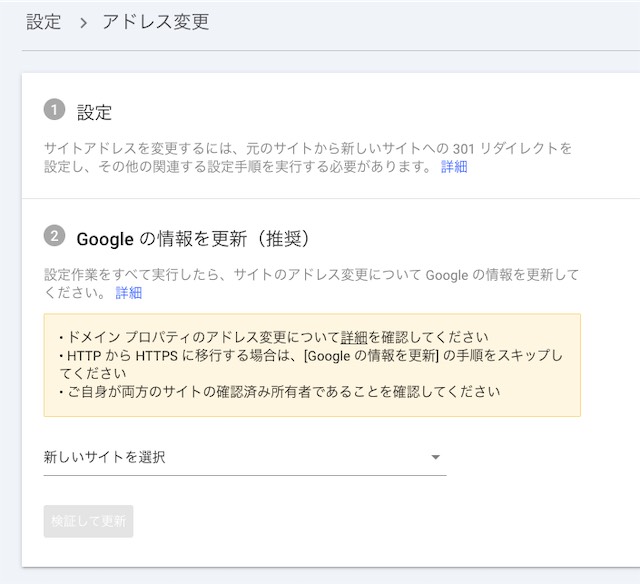
問題なければすぐに合格通知がもらえます。
旧ドメインのサーチコンソールは「移行中」となります。
アナリティクス・タグマネージャーの設定
これらの設定については、当時行った内容のメモを残しておらず…参考となりそうな記事を載せされていただきます。
【図説】独自ドメイン変更時のGoogleアナリティクス再設定手順 | サイト引越し屋さん
アドセンスの設定
アドセンスも使用しているので、新たに登録していきます。
元々審査が通っており広告も掲載されていたコンテンツのサイトですが、改めて審査を受けます。
メニューの「サイト」から「サイトを追加」。Adsenseコードをheadタグに貼り付けて審査をリクエスト。
「All-in-One WP Migration」で移行するとads.txtファイルも同時にインポートされると参照サイトには書いてあったのですが、私の場合はうまくいかなかったので改めて追加しました。
数日後、無事に審査に通りました。
【参考にした記事】ドメインを変更し、GoogleAdSenseでやったこと – geekmama
最後に
あまり頻繁に行うことではないため、また変更したいと思ったときの備忘録としてまとめました。
ここまででかかった時間は3時間ほどです。サーバー変更とドメイン変更は初めのことだったので、諸々調べるのに時間がかかってしまいましたが、サイトが見れなくなるといったことはなく、無事サーバーとドメインを変更したWebサイト移行ができました。
WordPressならテーマやプラグインなどサイトによって注意することが異なるかもしれません。またサーバーによっても対応方法が変わると思いますが、どういった作業が必要かや流れなど、大まかな部分を参考にしてもらえればと思います。
カテゴリー : WordPress


