リビジョンとは、WordPressが記事を更新するたびに自動で保存する編集履歴のことです。この機能を使うと、過去の内容を確認したり、前の状態に戻したりすることができます。
記事の復元方法
その投稿にリビジョンがあれば、エディターの右側の投稿パネルに表示されます。
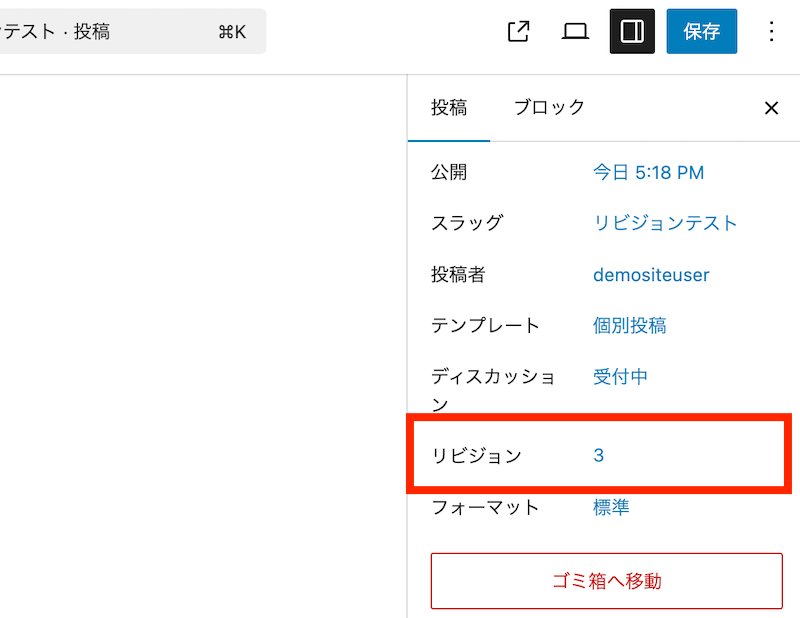
ここに表示される数字をクリックすると、リビジョンの比較画面が表示されます。
上部にあるスライド式のボタンで過去の記事を探すことができます。左に行くほど過去の記事。左右にある「前へ」「次へ」のボタンでも切り替わります。
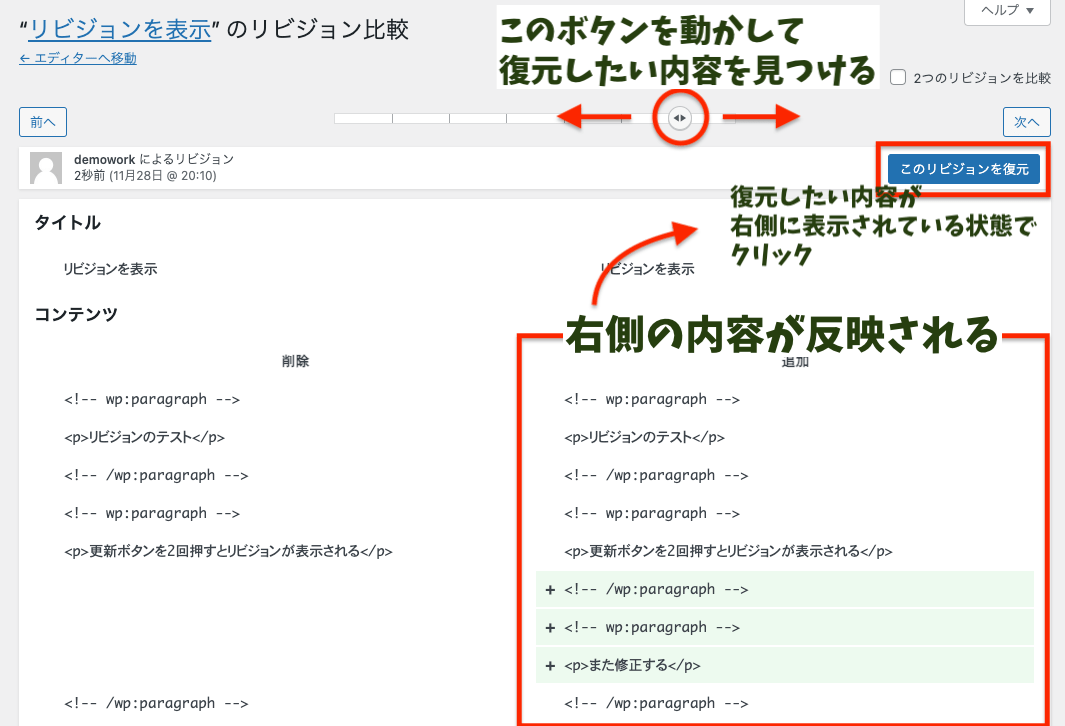
この画面では2つの記事内容が表示され、違いがあるところに背景色がつきます。
「右側」が復元される内容です。
復元したい記事を見つけて、「このリビジョンを復元」ボタンをクリックすれば、その内容が反映されて編集画面に切り替わります。
「このリビジョンを復元」ボタンをクリックするのは「更新」ボタンをクリックすることと同じです。復元ボタンを押した時点で、その内容に書き変えられて公開されます。
復元した後でも、その内容はまたリビジョンとして残ります。気が変わってやっぱりまた戻したいという時は再度復元できます。
一部だけを修正したいときはコピペで対応
簡単にできるリビジョンの復元ですが、注意しておきたいのは「その時の投稿全部が復元される」ということを理解しておくこと。
「一部分の文章は復元したいけど、その後に書き換えた部分は変更したくない」といった場合にまで「このリビジョンの復元」で復元しようとすると、変更したくない部分も削除されてしまいます。
その場合は手動でコピペするしかありません。該当の部分をコピーして編集中のコンテンツにペーストして対応しましょう。
指定した2つのリビジョンで比較
1つ前の記事と現在の記事の他に、比較対象を変更することができます。
「2つのリビジョンを比較」にチェックを入れます。
上部のスライドボタンが2つになるので、それぞれ比較したい記事に合わせることで見比べることができます。