WordPressのローカル環境構築ツール「Local」には、サイトを保存・複製する方法がいくつか用意されています。
- Export … サイトを圧縮ファイル(zip)として書き出す
- Backups … クラウド(Google Drive / Dropbox)にサイトのバックアップを保存する
- Blueprints … テーマやプラグインを含んだ「サイトのひな型」として保存する
どれも似たような機能に見えますが、実は目的が少しずつ違います。この記事ではそれぞれの使い方と、どんな場面でどれを使えばいいかをまとめます。
Export|サイトをファイルとして書き出す
一番シンプルな方法が、サイトを丸ごと圧縮ファイルとして書き出す「Export」です。
もう使っていないけれど、サイトを削除する前の最終バックアップとして残しておきたい、サイトを大きく変更する前に、今の状態を1つのファイルとして手元に残しておきたい場合などに使えます。
使い方
- 該当のサイトを起動させる(停止状態だとExportをクリックできません)
- サイト名の横にある3点リーダーから「Export」をクリック
- 「Export site」をクリックすると、ファイル・データベース・設定ファイル・ログファイルなどをまとめて圧縮データとして書き出される

Exportで書き出されるのはzipファイルなので、USBメモリや他のクラウドストレージなど、好きな場所に自由に保管できます。
書き出したファイルは、Localの「サイトをインポート」機能で別のサイトとして復元できます。
Backups|クラウドに継続的にバックアップを取る
「Backups」は、Google DriveやDropboxと連携してサイトのバックアップをクラウドに保存できる機能です
Exportはデータを書き出す機能ですが、Backupsはこまめにスナップショットを残しておくことができます。
差分(増分)バックアップなので、2回目以降は変更分だけがアップロードされ、時間も保存容量も節約できるのが特徴です。万が一のトラブル時に、直前の状態へすぐ戻したいときにとても便利です。
別のパソコンにLocalをインストールしてログインすれば、同じバックアップからサイトを復元できるので、作業中のサイトを別のパソコンに移して続きの作業をしたいときにも活用できます。
バックアップごとにパスワードを設定することも可能です。
※以前は「Cloud Backups」というAdd-onでしたが、Local 10からアプリ本体の標準機能になりました。お使いのLocalのバージョンが9系以前の場合は、Add-onsタブから「Cloud Backups」を追加インストールする必要があります。
使い方
サイドメニューの「Connect」、またはバックアップを取りたいサイトを開き、「Backups」タブをクリック。
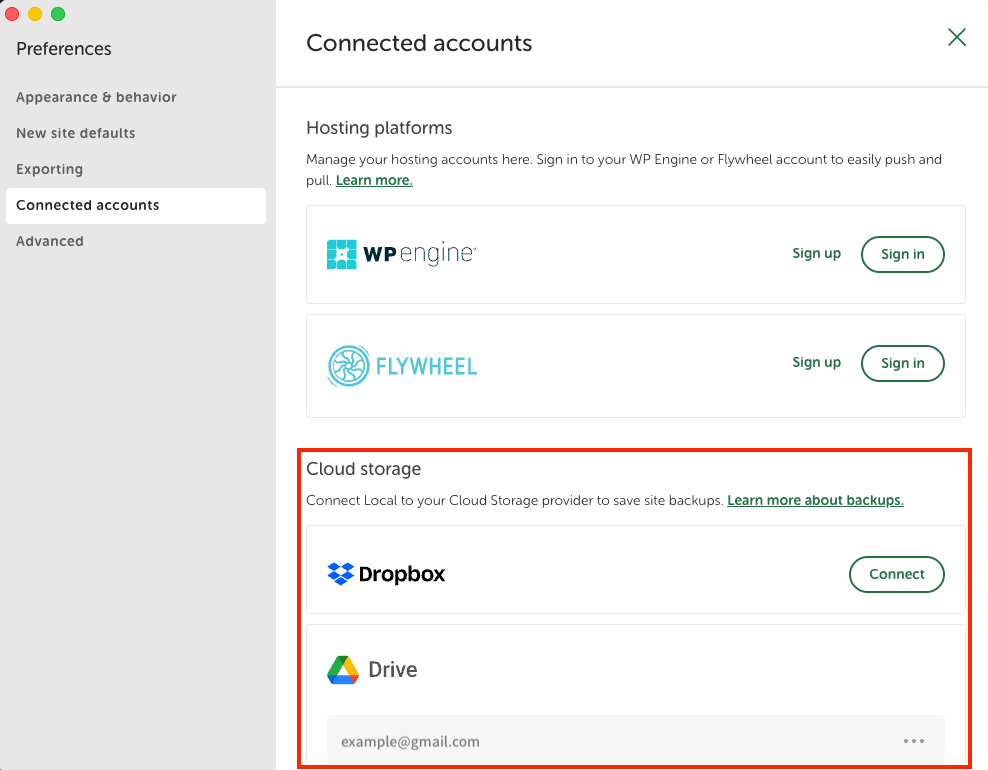
ここからGoogle DriveまたはDropboxのアカウントを接続できます。
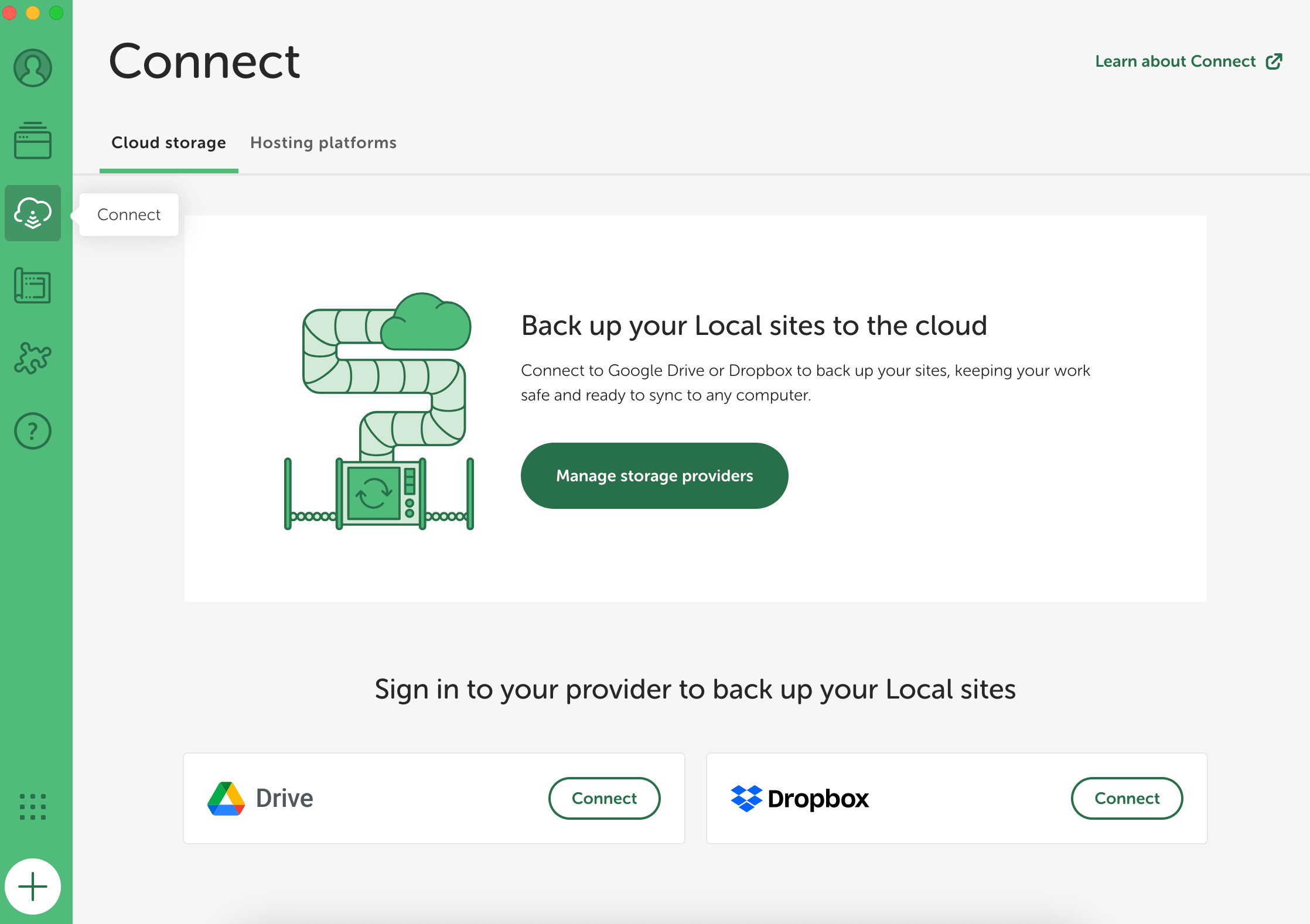
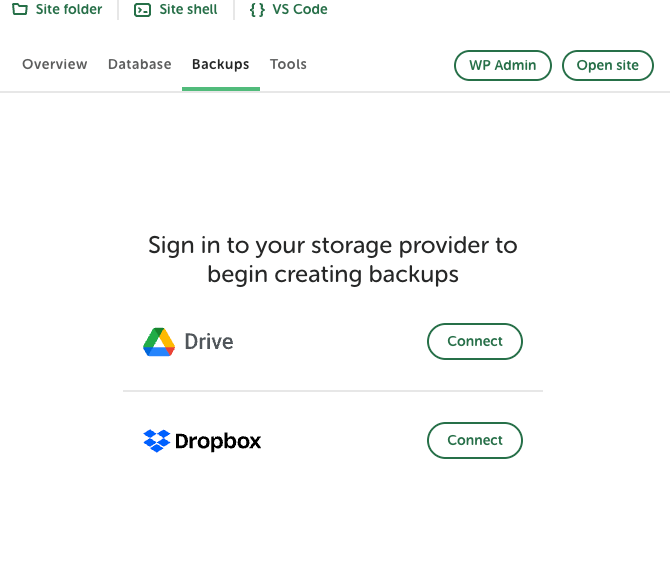
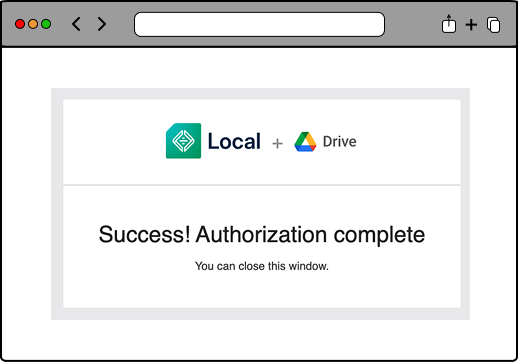
アカウントが接続できると、「Create backup」のボタンが表示されます。ここをクリックするとバックアップが作成されます。
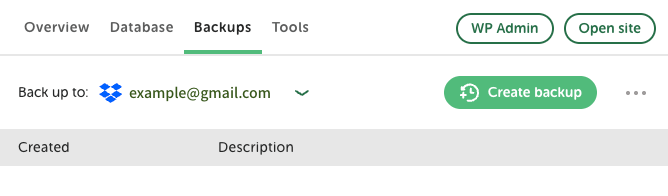
作成したバックアップは、三点リーダーのメニューから以下の操作ができます。
- Restore … 選択したバックアップの状態に現在のサイトを上書き復元
- Create site from backup … バックアップから新しいサイト(別サイトとして)を作成
- バックアップのダウンロード(zip)や削除
別のパソコンで、同じバックアップからサイトを復元する時は、同じGoogle DriveまたはDropboxのアカウントを接続すると、「Connect」にバックアップサイトが表示されます。
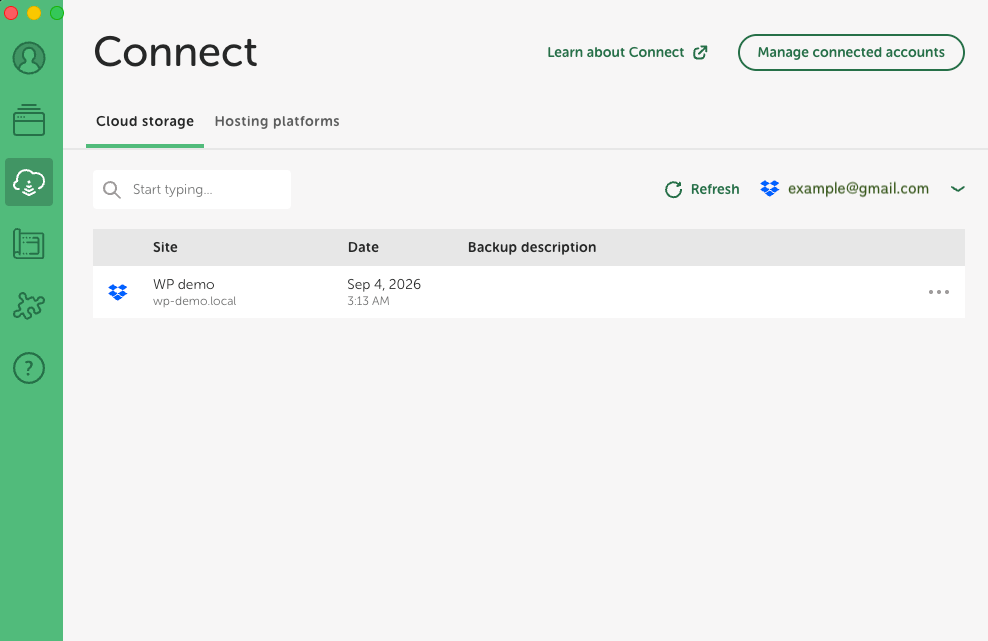
接続するアカウントを変更したい場合は「Connected accounts」から変更できます。
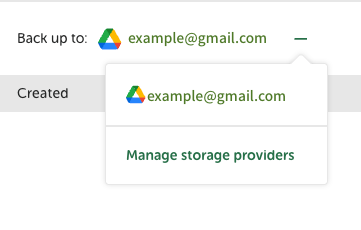
→
Blueprints|よく使う構成を「ひな型」として保存する
「Blueprints」は、テーマ・プラグイン・ページ構成・サイト設定などをまとめて「ひな型(テンプレート)」として保存し、新規サイト作成時にそのまま呼び出せる機能です。
ExportやBackupsが「今あるサイトのバックアップ」なのに対し、Blueprintsは「同じ構成のサイトを何度も素早く作るための下書き保存」というイメージです。保存したBlueprintから新規サイトを作成すると、毎回のインストール作業を省略できます。
案件ごとに同じテーマ・プラグイン構成でサイトを作ることが多い人におすすめの機能です。
検証用にまっさらな状態から毎回同じ環境を作り直したい、自作テーマ・プラグインの動作確認用サイトを何度も作るといった人にも活用できます。
Blueprintの作成
- ひな型にしたい内容(テーマ・プラグインなど)のサイトを用意し、サイトを起動する
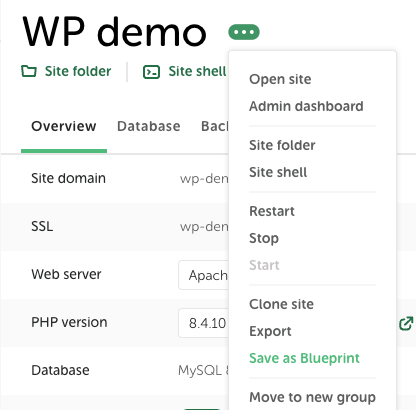
- サイト名の横にある3点リーダーから「Save as Blueprint」をクリック
- Blueprint名を入力して「Save」
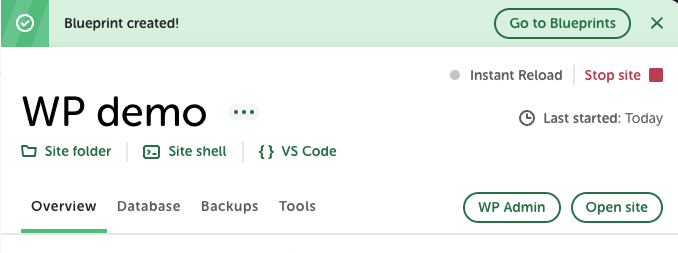
複数のBlueprintを作る場合は、「ECサイト用」「コーポレートサイト用」のように用途がわかる名前をつけておくと管理しやすくなります。
サイドメニューから、Blueprintsの一覧を確認することができます。
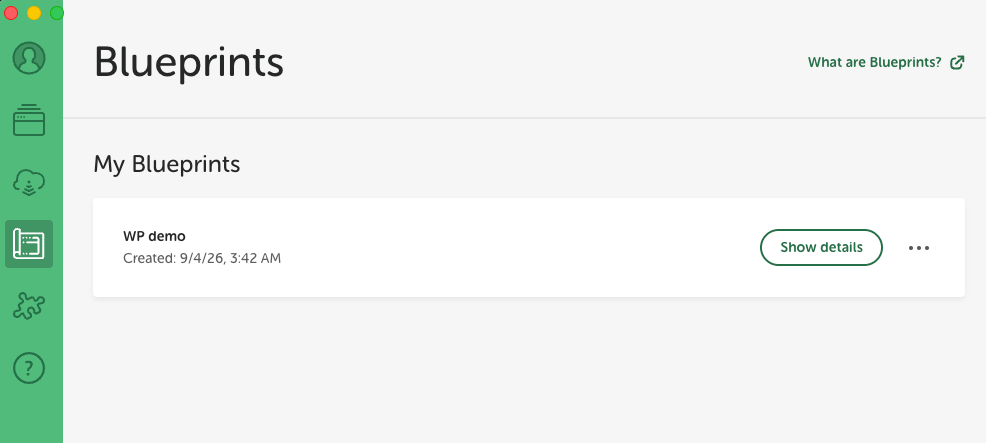
保存後のBlueprint自体は編集できません。更新したい場合はBlueprintから新しいサイトを作り、編集後に別名で保存し直す必要があります。
保存したBlueprintはパソコン内に保存されます(Mac: ~/Library/Application Support/Local/blueprints、Windows: %APPDATA%/Local/blueprints)
Blueprintからのサイト作成
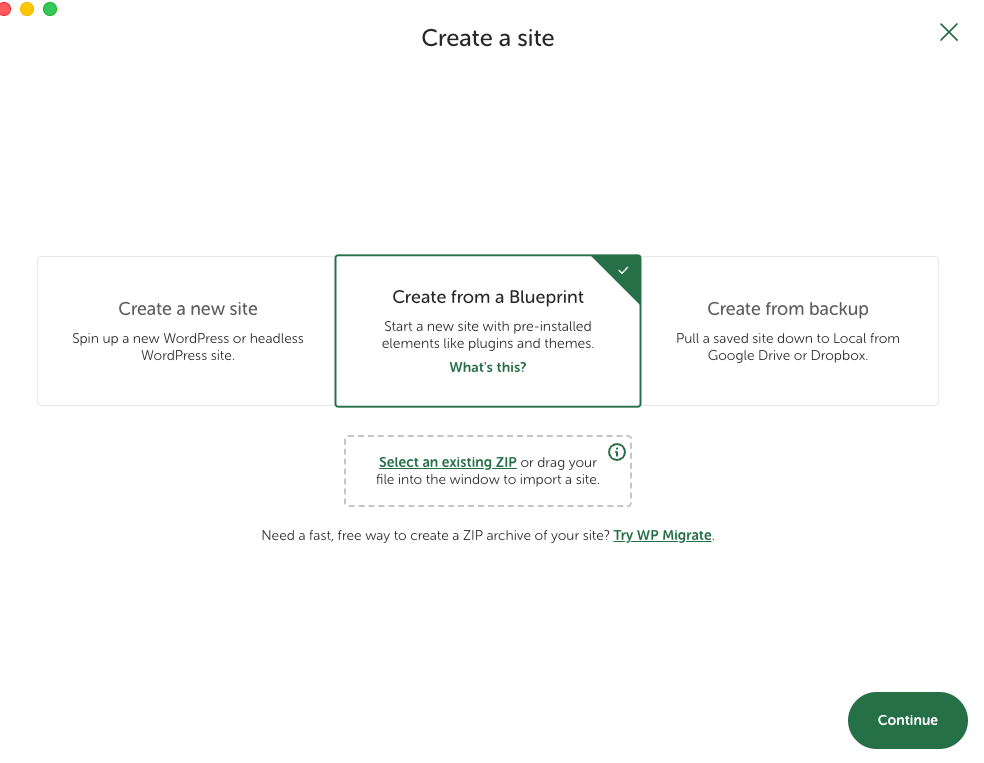
- 左下の「+」から新規サイト作成を開始
- 「Create from a Blueprint」を選択
- 使いたいBlueprintを選んで、サイト名を入力すれば作成完了
使い分けまとめ
| 目的 | 保存先 | こんな人向け | |
|---|---|---|---|
| Export | 今の状態を1回書き出す | 自分で選んだ場所(zipファイル) | 削除前の最終保存、他のクラウドに自分で保管したい人 |
| Backups | こまめにスナップショットを残す | Google Drive / Dropbox | 複数端末で作業する人、頻繁にバックアップを取りたい人 |
| Blueprints | よく使う構成をひな型化する | パソコン内(Localが管理) | 同じ構成のサイトを何度も作る人 |
動作確認
- Localバージョン : 10.1
- 使用PC : Mac