WordPressのローカル環境構築ツール「Local」には、「Site Shell」というボタンをクリックするだけで、そのサイト専用のターミナル(コマンドを入力して操作する黒い画面)を起動できる機能があります。ここでは WP-CLI というWordPress公式のコマンドラインツールが最初から使える状態になっています。
Site Shell / WP-CLIとは
Site Shellは、Localがサイトごとに用意しているターミナルを、ワンクリックで起動できる機能です。普段WordPressを操作するときはブラウザの管理画面(ダッシュボード)を使いますが、Site Shellを使うと、そのサイト専用のターミナルが立ち上がり、コマンドを打ち込んでWordPressを操作できるようになります。
WP-CLIは、WordPressの操作をコマンド1つで行えるWordPress公式のコマンドラインツールです。
プラグインの有効化・無効化、コアやプラグインのバージョン確認・更新、ユーザー管理などを管理画面を開かずに実行できます。ブラウザで管理画面を開いてクリックしていく操作に比べて、コマンド1行で完結するので、慣れると圧倒的に早く作業できます。
本番環境でWP-CLIを使うにはSSH接続などの準備が必要で、黒い画面(ターミナル)に慣れていないとハードルが高く感じるかもしれません。
Localなら「Site Shell」をクリックするだけでそのサイト専用のシェルが起動し、wp から始まるコマンドがすぐに使えます。ローカル環境なので、多少コマンドを打ち間違えても本番に影響しないのも安心です。
Site Shellの開き方
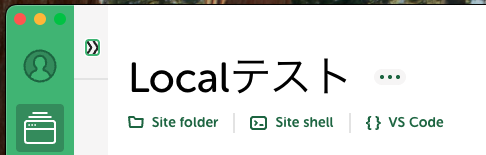
サイト名の下にある「Site Shell」をクリックすると、そのサイト用のシェルが起動します。
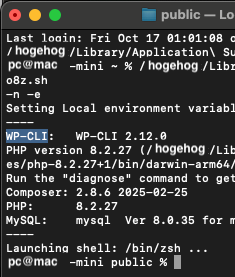
起動したシェルでコマンドを入力すると、WP-CLIのコマンドとして実行されます。
wp core versionのように打つと、インストールされているWordPressのバージョンを確認できます。
他にも wp plugin list(プラグイン一覧の確認)や wp user list(ユーザー一覧の確認)など、管理画面を開かなくても情報を確認できるコマンドがいろいろ用意されています。
よく使うWP-CLIコマンド一覧
Site Shellで使えるコマンドは非常に多いですが、ローカル環境での検証作業でよく使うものを抜粋しました。まずはこのあたりから覚えておくと便利です。
| 用途 | コマンド | 説明 |
|---|---|---|
| WordPressコアのバージョン確認 | wp core version | インストール済みのWordPressバージョンを表示 |
| WordPressコアの更新 | wp core update | 最新バージョンに更新(バージョン指定も可能) |
| プラグイン一覧の確認 | wp plugin list | 有効・無効の状態も含めて一覧表示 |
| プラグインの有効化/無効化 | wp plugin activate [プラグイン名] / wp plugin deactivate [プラグイン名] | 管理画面を開かずに切り替え |
| プラグインの一括更新 | wp plugin update --all | 全プラグインをまとめて最新版に更新 |
| テーマ一覧の確認・切り替え | wp theme list / wp theme activate [テーマ名] | 検証用にテーマを素早く切り替えたいときに便利 |
| ユーザー一覧の確認 | wp user list | 登録済みユーザーとロールを表示 |
| データベースのバックアップ | wp db export | 操作前にサクッとSQLファイルを出力できる |
| キャッシュのクリア | wp cache flush | プラグインなどでキャッシュが残って表示が変わらないときに |
| パーマリンクの再設定 | wp rewrite flush | パーマリンク構造を変更した後の反映に |
いずれも wp [コマンド] --help を実行すると、そのコマンドで使えるオプション一覧が確認できます。
WordPressのバージョンを変更する
Local はサイト作成時に常にその時点の最新版がインストールされます。WordPressのバージョンは選べません。何かしらの理由でバージョンをダウングレードしたい場合、プラグインもしくはWP-CLIを使ってバージョンを変更する必要があります。
WP-CLI は本番環境だと、私のような黒い画面が苦手な者には手が出しにくいのですが、Local なら失敗しても大丈夫。プラグインを導入するより手順が少なく、Site Shellから直接WP-CLIで操作した方が簡単だったので、その方法を紹介します。
1. サイト名下にある「Site Shell」をクリックしてシェルを起動
2. 以下のコマンドを実行する
wp core update --version=6.7 --force --locale=ja`version=6.7` の部分が変更したいバージョン指定です。指定したバージョンのダウンロードと旧バージョンの削除が自動で行われます。「Success」と表示されたらサイトを確認し、バージョンが変更されているかチェックしましょう。
version=6.7 のところが変更したいバージョン指定です。このコマンドを実行すると、指定したバージョンのダウンロードと旧バージョンの削除を行なってくれます。
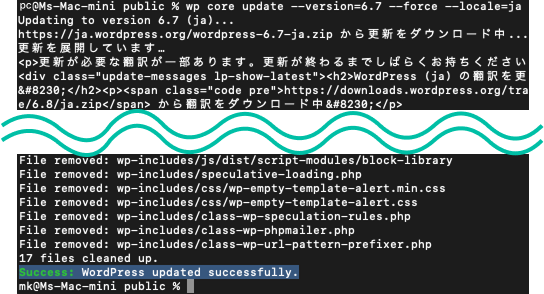
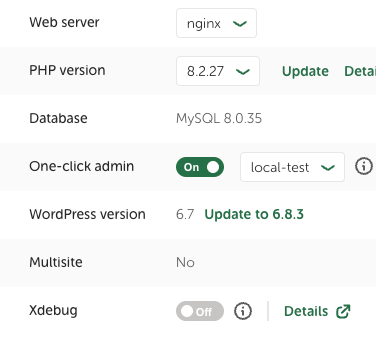
「Success」が表示されたら、サイトを確認。無事バージョン変更されました。
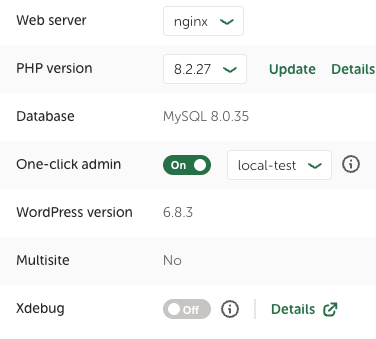
→
操作前にサイトを複製しておく(Clone Site)
ローカル環境とはいえ、すでにサイトを作り込んでいる場合、コマンド操作でエラーが出るとやり直しが面倒です。心配な場合は「Clone Site」でサイトを複製しておくと安心です。
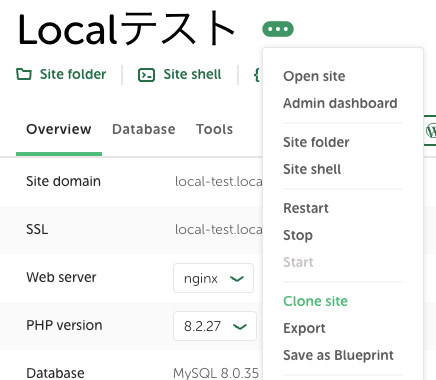
サイト名横のメニューから「Clone Site」をクリックするだけで、テーマ・プラグイン・データベースなどを含めてサイトがまるごと複製されます。
先ほど紹介した wp db export でデータベースだけをバックアップしておく方法もあるので、複製するほどではない軽い操作の前はこちらでも十分です。