WordPressではコンテンツ作成に「投稿」と「固定ページ」という投稿機能があります。
両者の違いは、投稿には分類やアーカイブの仕組みがあり、固定ページにはページ同士の親子関係を作れる点です。

「投稿」の基本機能
- カテゴリーやタグなどで記事を分類できる。
- 時系列で管理され、一覧ページが自動生成される。
- RSSフィードで配信される
投稿は公開日や更新日など日付をもとに整理される仕組みです。
カテゴリーやタグがあればその一覧ページ、日付や投稿者ごとのアーカイブページなどが自動的に作られます。
また、投稿はRSSフィードの配信対象になるため、購読しているユーザーに新着記事を届けることもできます(固定ページは配信の対象外です)。
投稿の基本的な並び順は投稿日時の新しい順のため、記事が増えるほど古い記事は埋もれて目に留まりにくくなっていきます。また、たくさんの記事の中でも関連する内容のものもいくつか出てくるはずです。
そこで投稿にはカテゴリーやタグといった分類機能と一覧ページが自動生成されるようになっています。これによって目的の記事を見つけやすくなります。
「固定ページ」の基本機能
- ページの親子関係を作ることができる。(階層構造を作れる)
- 表示順序を指定できる
- ページごとに専用のテンプレートを選べる
固定ページは、ヘッダーやフッターのナビゲーションメニュー、サイドバーなど、位置を固定して表示しておきたいページに向いています。

また、ページごとにテンプレートを選べるため、通常の記事とは異なるレイアウト・デザインにしたい場合にも対応できます。
テンプレートの選択は標準では固定ページのみに用意されている機能ですが、テンプレートファイルの先頭にTemplate Post Type: postを追記しておけば、投稿でも同じようにテンプレートを選べるようになります。
投稿と固定ページの使い分け
「投稿」は、ブログやお知らせなどのように新しいページを次々に追加し、時系列でそれらの記事を並ばせたいときに。
「固定ページ」は、時系列で表示させる必要はなく、プライバシーポリシーやお問い合わせページのように単独で存在させたいページに適しています。
| 投稿 | 固定ページ |
|---|---|
| 定期的に作成・更新する(更新頻度が高い)記事。 | 1つのページで完結し、定位置に表示させる記事。 |
| カテゴリーやタグなどで分類して一覧ページに表示する。 | カテゴリーやタグなどの分類を必要とせず、ページ同士の親子関係を作る。 |
| お知らせ・商品情報・ブログなど。 | お問い合わせ・プライバシーポリシーなど。 |
カテゴリーやタグで記事を分類、記事一覧ページが必要なら投稿
いくつかの大きなテーマがあり、複数の記事をグループ分けしたい場合はカテゴリーやタグが必要になります。投稿ではカテゴリーやタグをデフォルトで設定できますが、固定ページにはこの機能がありません。ただし標準機能にないだけで、コードを追加すれば固定ページにもカテゴリーを持たせることは可能です。
具体的な実装方法
固定ページは一つのページで完結する内容や、ページ同士を親子関係にして関連性を持たせるページ設計に向いています。そのため固定ページの記事を時系列で順番に表示させる機能はついていません。
固定ページを作成しても、自動的にはどこにもリンクが設定されません。メニューやウィジェットから設定したり、phpファイルに記述したりして、任意の場所にリンクを用意する必要があります。
ページの親子関係をつけたい場合は固定ページ
一つのページを親として、その下層にページがあることを親子関係と言います。
例えば「〇〇会社」というページを作成して概要を記載します。このページを親として、「〇〇会社の商品紹介」「〇〇会社のイベント」といったコンテンツをつくれば、それらの記事は親子関係になります。
親となる「〇〇会社」→ /company/
子となる「〇〇会社の商品紹介」→ /company/products/
カテゴリーで分類するよりも、ページ同士を親子関係にしたほうが適した内容もあります。そうしたときに固定ページが役立ちます。
固定ページと投稿を組み合わせたトップページ構成
WordPressの初期状態は、トップページに投稿の一覧が表示されます。コーポレートサイトやポートフォリオサイトのように、トップページには固定ページで作り込みつつ、ブログ記事は別のページにまとめるケースもあります。
そんなときは、管理画面の「設定」→「表示設定」から、トップページに表示する固定ページと、投稿一覧を表示する固定ページをそれぞれ指定します。
- あらかじめ、トップページ用と投稿一覧ページ用の固定ページを空の状態で2つ作成しておく
- 「設定」→「表示設定」
- 「ホームページの表示」で「固定ページ」を選択する
- 「ホームページ」にトップページ用の固定ページを、「投稿ページ」に投稿一覧用の固定ページをそれぞれ指定する
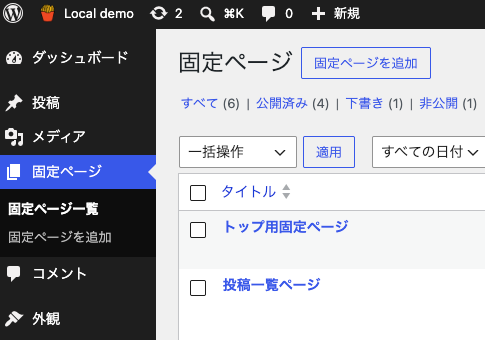

この設定をしておくと、固定ページと投稿を組み合わせて、コーポレートサイトのようなトップページと、更新が続くブログページを両立させることができます。
カスタム投稿タイプで投稿・固定ページにない機能を使う
カテゴリーやタグで分類したつつ階層も付けたいなど、投稿と固定ページの機能を組み合わせたい場合や、投稿自体をジャンルごとに分類したくなる場合があります。
そんなときに使えるのがカスタム投稿タイプです。
カスタム投稿タイプは、投稿や固定ページ以外に自分で新たに作成する投稿タイプです。
単純なブログサイトなら投稿と固定ページでも問題ないと思いますが、記事のジャンルが多く投稿数が膨大だったり、サイトの構造が複雑になるほど管理が難しくなります。また常に決まった項目を毎回入力するタイプの投稿もあるでしょう。
「商品やお店の紹介」「お客様の声」「事例」「イベント情報」など、記事のテーマや内容が定まっている場合、記事の種類ごとにカスタム投稿タイプを作って分けておくと、管理・運用がしやすくなると思います。
投稿や固定ページと同じような形でも、編集するコンテンツを分けておきたい場合にも便利です。投稿でカテゴリーを作って対応することもできますが、たくさんあると管理が複雑になって面倒になってしまうこともあるでしょう。
そこでカスタム投稿の出番です。投稿とは別に新たな編集スペースを設けることで管理しやすくなります。
カスタム投稿はプラグインやPHPコードを使って作成することができます。自作は慣れるまで学習コストはかかるかと思いますが、何度か作っていくと簡単なカスタム投稿であればそこまで手間はかからなくなります。
プラグインとPHPコードのどちらでも作成できるようにしておくと、状況に応じて使い分けやすくなります。
カテゴリー : WordPress